
Attention : avant d’ajouter un dashboard powerbi il va vous falloir une application azure et les informations suivantes (clientid, tenantid, secret) que vous pouvez récupérer en suivant cette documentation :
https://aide.tvtools.fr/preparation-au-deploiement-powerbi-application-azure/
Il est également à noter que pour une diffusion correcte, votre matériel devra être au minimum en version 2.71.70.
Procédure
Rendez-vous dans votre médiathèque cliquez sur le « + » en haut à droite et cliquez sur powerbi

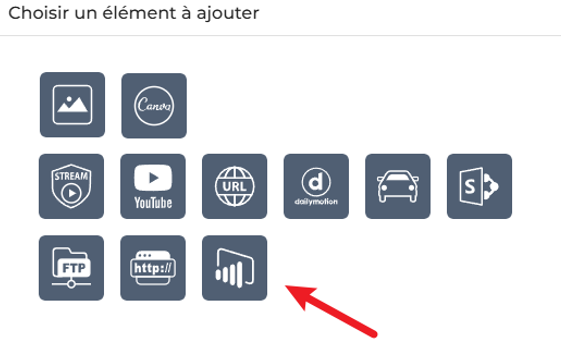
Ensuite deux cas de figure s’offrent à vous :
Cas 1 : vous venez de créer votre application azure et vous n’avez jamais créer de dashboard
Munissez-vous d’un compte ayant des droits administrateur
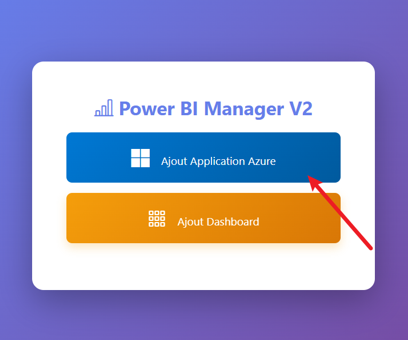
Cliquez sur « Ajout application Azure »
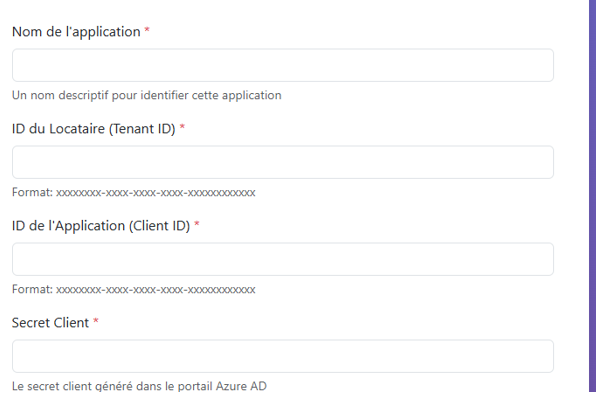
Entrez un nom d’application, ce nom doit permettre de vous identifier facilement si nous devons procéder au reset de votre mot de passe ou au contrôle de votre solution
Ensuite entrez le tenantID, le client ID et le Secret client (à ne pas confondre avec le secret ID) que vous avez récupérer sur la documentation précédent : https://aide.tvtools.fr/preparation-au-deploiement-powerbi-application-azure/
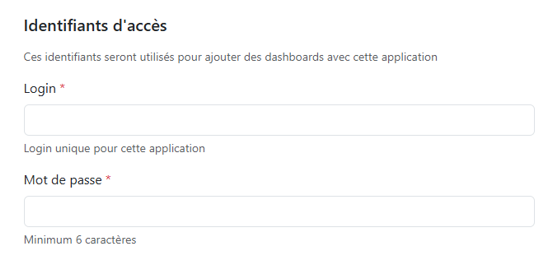
Entre ensuite un login et un mot de passe qui vous permettra de réutiliser votre application pour récupérer vos dashboards :
Cliquez sur « Enregistrer et générer le token »

Une fenêtre windows devrait s’ouvrir vous demandant de connecter votre compte Azrue administrateur et si tout a bien été paramétrer un token devrait se générer et vous pourrez ensuite passe au cas numéro 2.
Si ce n’est pas le cas et vous n’arrivez pas à identifier la cause de l’erreur, merci d’ouvrir un ticket : https://prod7.tvtools.eu/webaccessnew/support?name=ticket
Cas 1 : vous avez une application azure disponible et paramétrée dans TVTools et vous souhaitez ajouter un dashboard
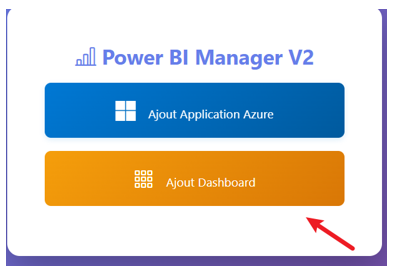
Cliquez sur « Ajout Dashboard »
Entrez le login et le mot de passe préalablement créer dans le cas précédent
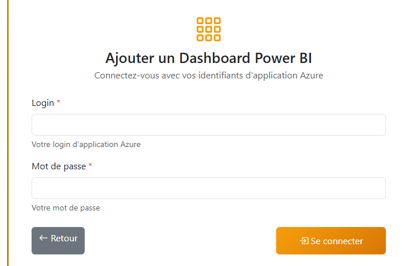
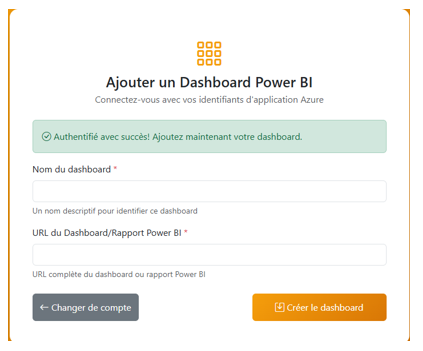
Ensuite entrez simplement le nom du Dashboard et son url puis « Créer Dashboard »