

Cette procédure installe la solution TVTools (TVLauncher et TVSlide) sur un écran interactif Legamaster Discover3 DIS-4320 (Android 14), à l’aide de l’application TVSlide Setup Tool installée sur un ordinateur.
Prérequis
- L’écran est raccordé au réseau en filaire et allumé.
- Un ordinateur Windows sur le même réseau que l’écran.
- Le débogage USB est activé sur l’écran (Paramètres Android → Options pour les développeurs → Débogage USB). À la première connexion, acceptez la demande d’autorisation qui s’affiche à l’écran.
- Votre licence TVTools et le nom à donner à l’écran.
Procédure
1. Mettre à jour l’écran
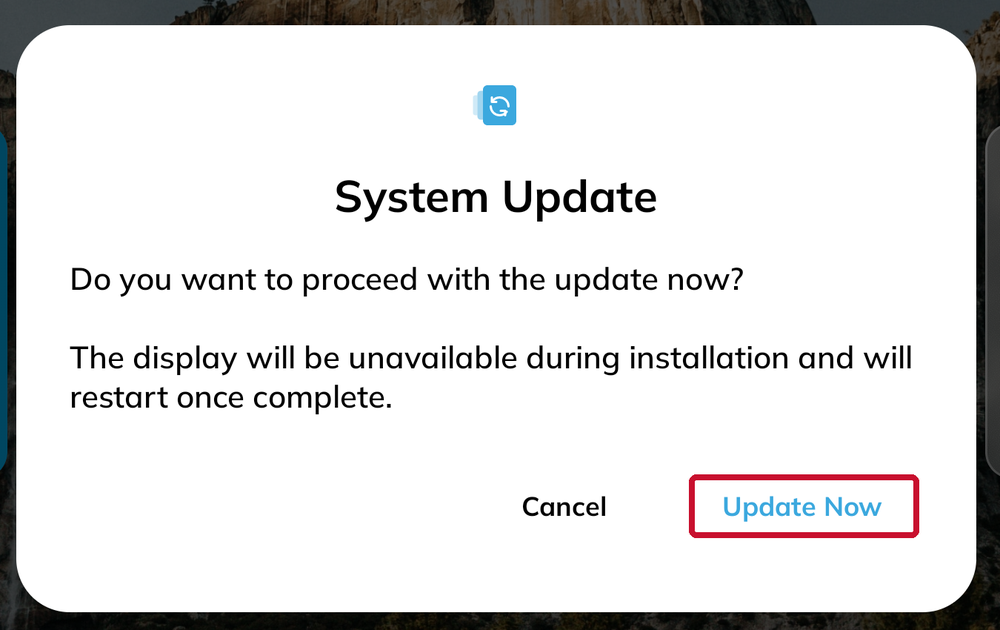
Pour éviter tout problème, commencez par installer la mise à jour système proposée par l’écran. Lorsque la fenêtre « System Update » apparaît, cliquez sur « Update Now ».
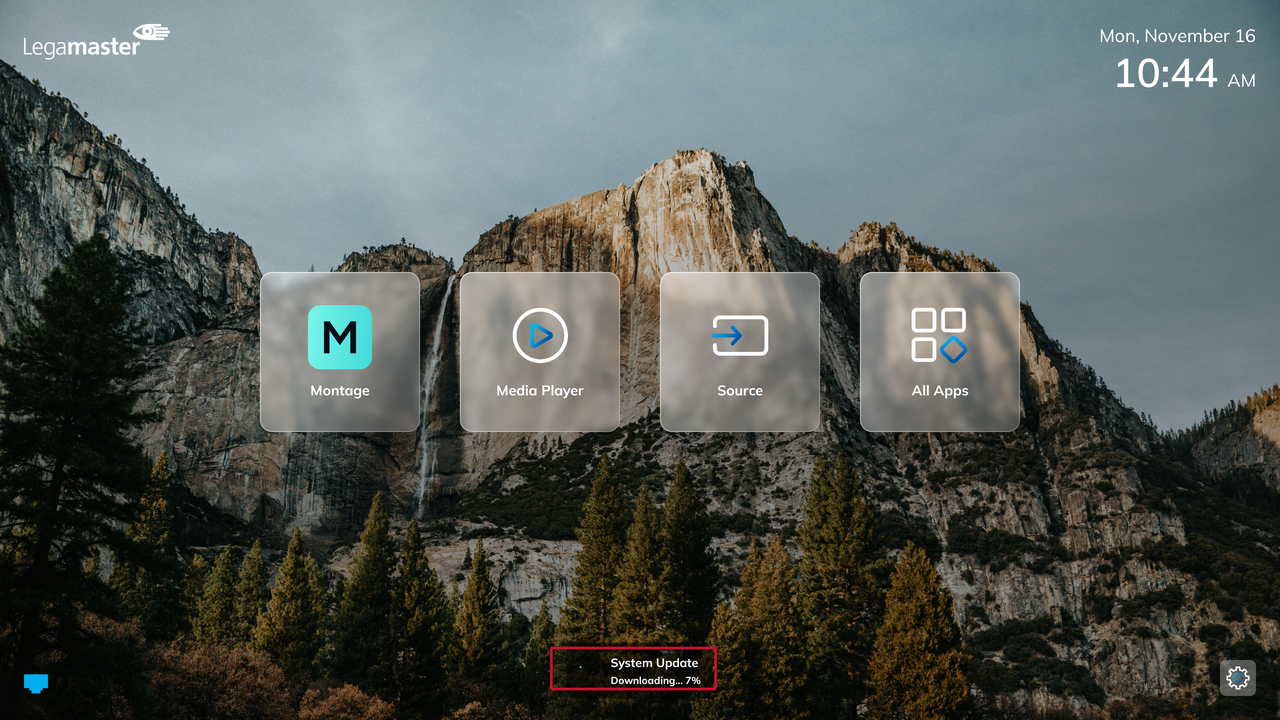
La mise à jour se télécharge en arrière-plan, puis l’écran redémarre. Après le redémarrage, l’écran met aussi à jour son port USB-C (message « Type-C is being upgrade. Do not do anything! ») : ne touchez à rien jusqu’au retour de l’écran d’accueil.
2. Récupérer l’adresse IP de l’écran
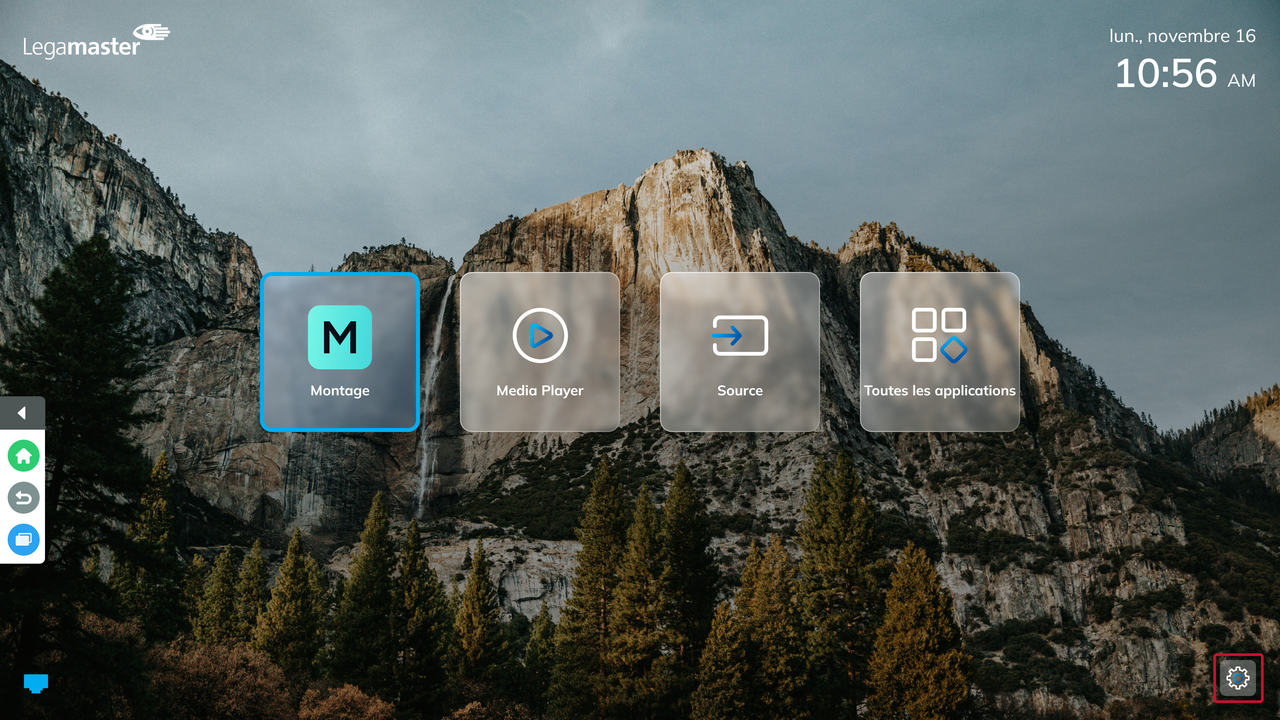
Sur l’écran d’accueil Legamaster, cliquez sur la roue crantée en bas à droite.
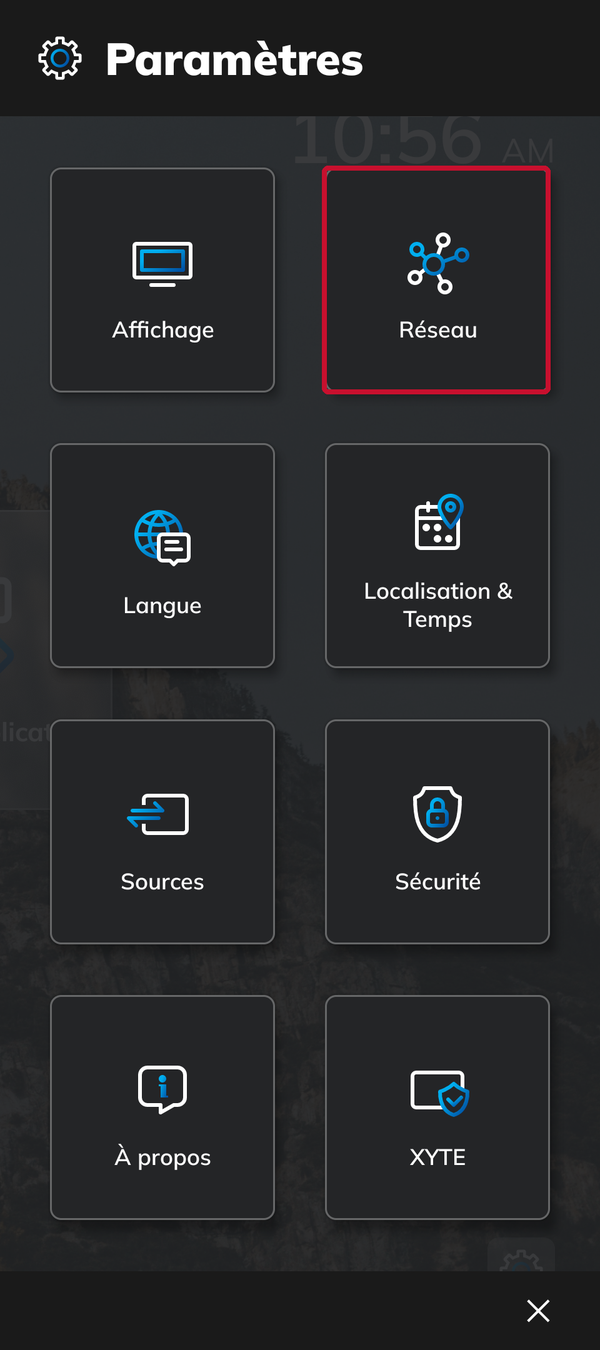
Dans le panneau « Paramètres », cliquez sur « Réseau ».
Notez l’adresse IP affichée sur la ligne « Filaire ».
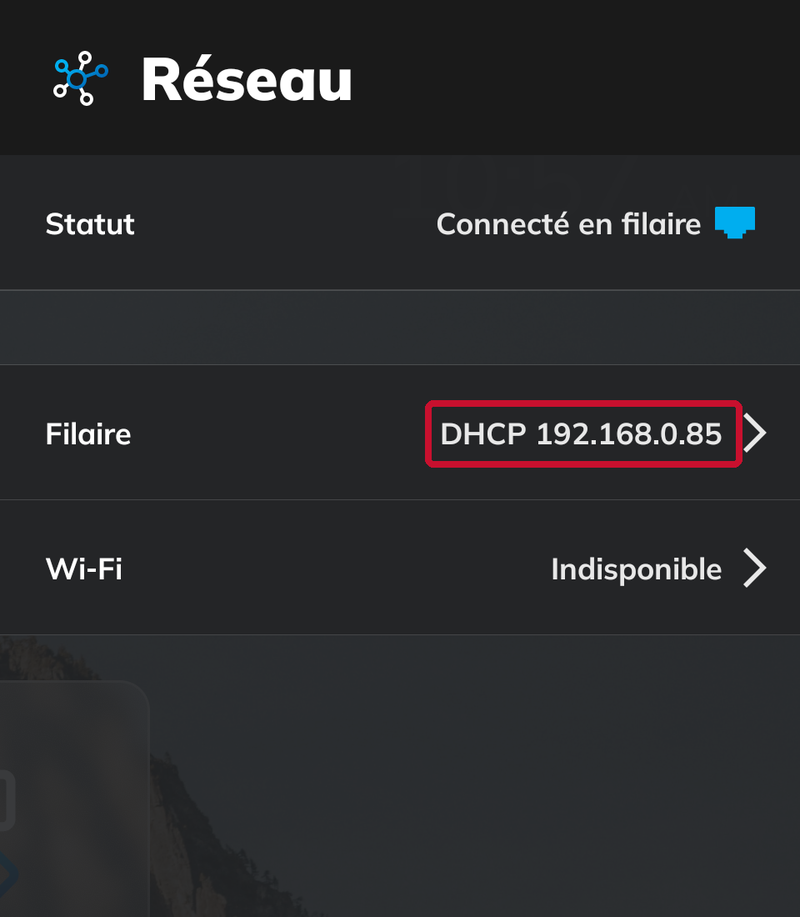
Bon à savoir : le panneau des paramètres se referme tout seul au bout de quelques secondes sans action. Il suffit de le rouvrir avec la roue crantée.
3. Désactiver l’extinction automatique
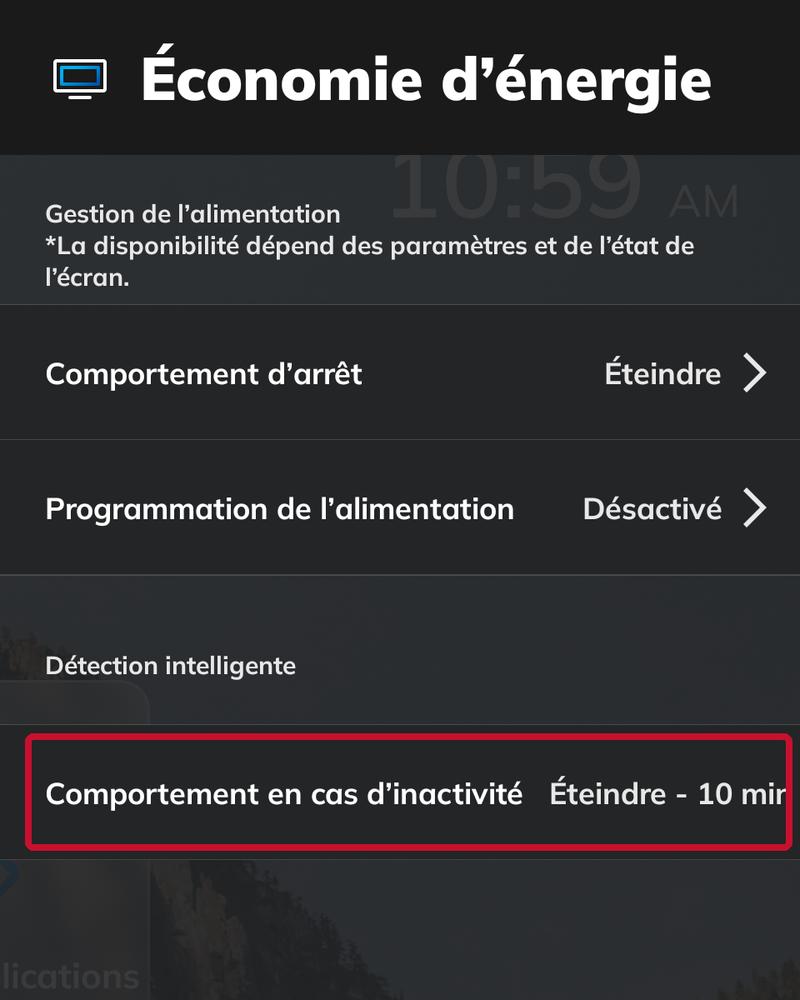
Par défaut, l’écran s’éteint après 10 minutes d’inactivité. Pour un affichage permanent, il faut désactiver ce minuteur. Dans le panneau « Paramètres », cliquez sur « Affichage ».
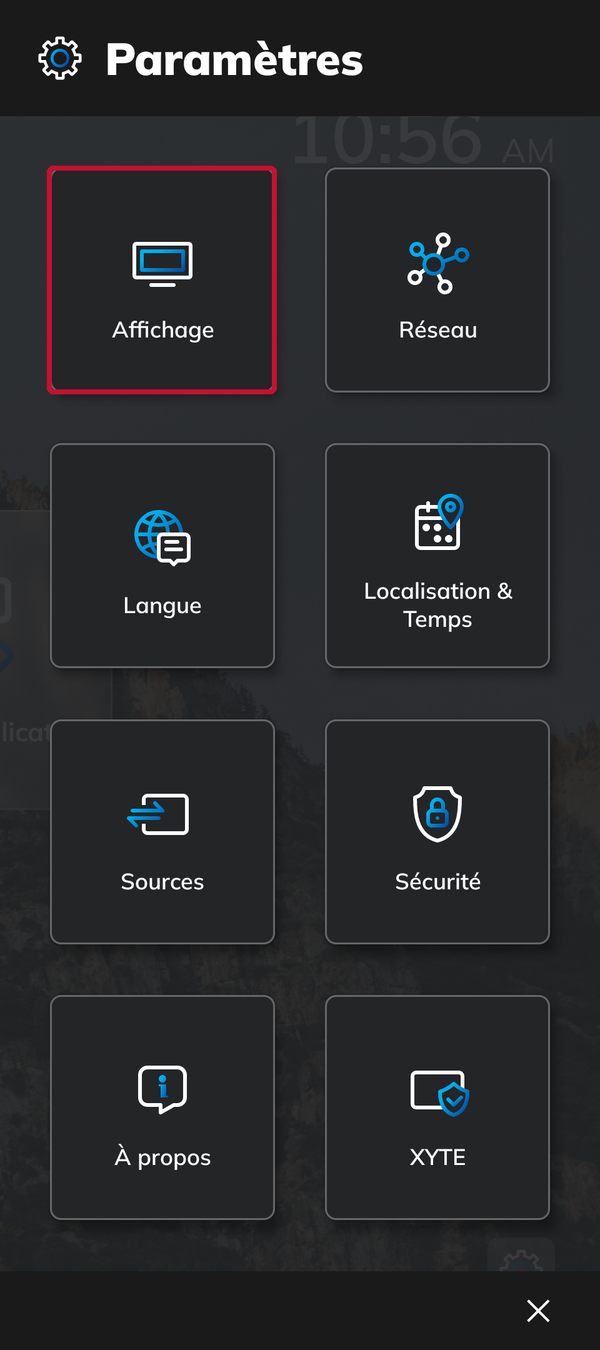
Cliquez sur « Alimentation et énergie ».
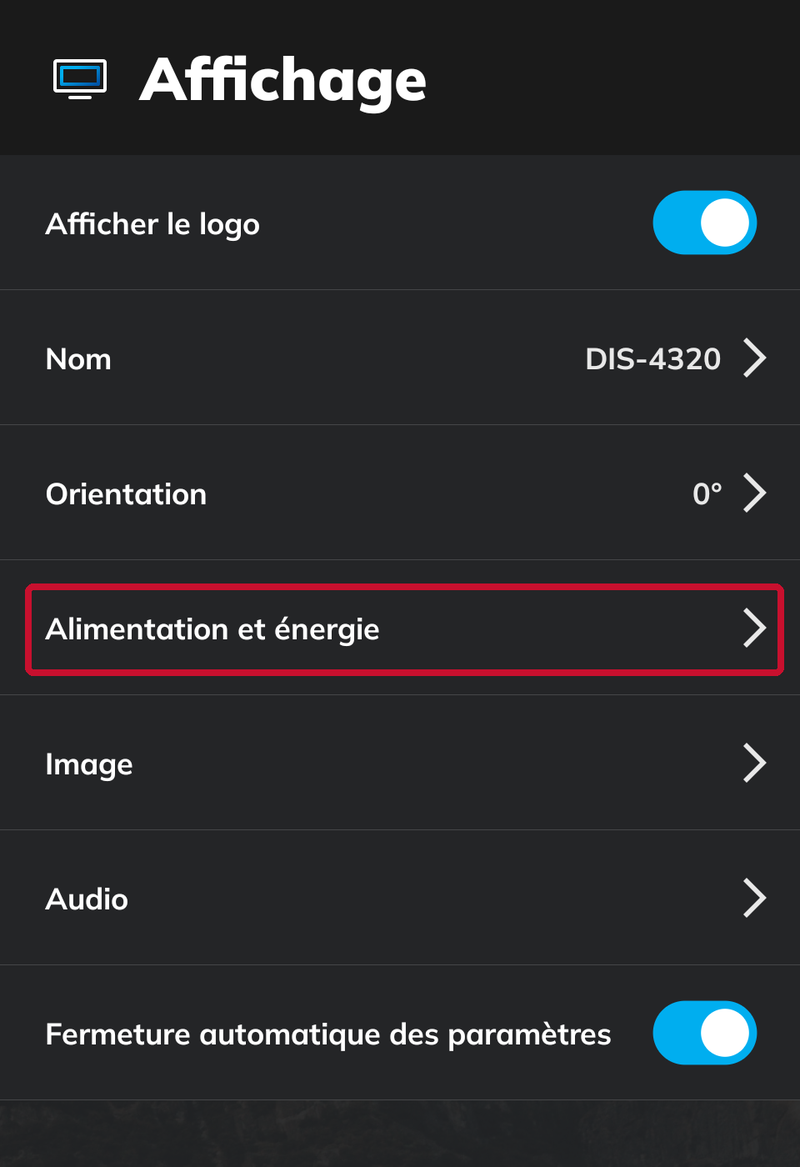
Puis sur « Économie d’énergie ».
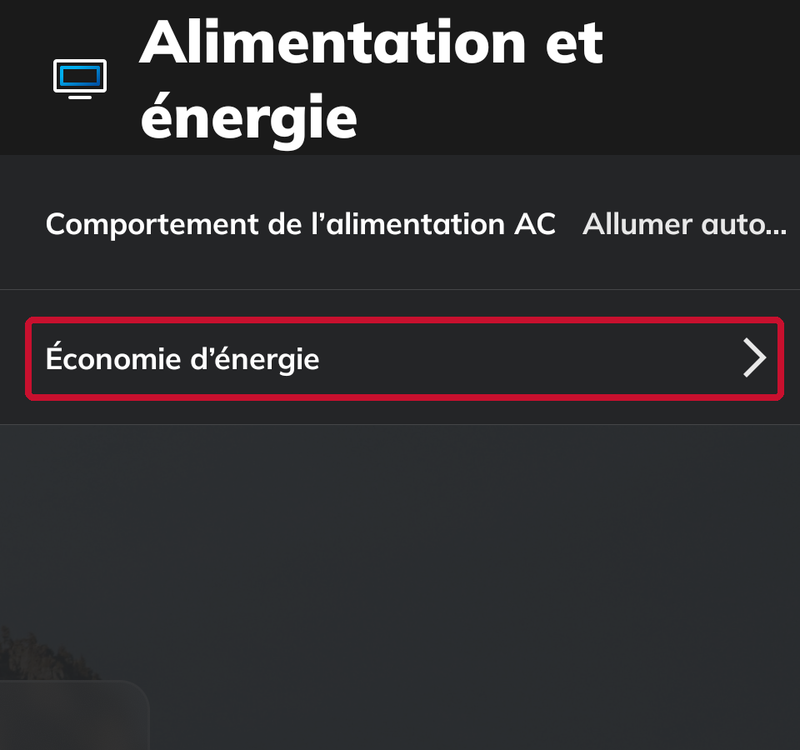
Cliquez sur « Comportement en cas d’inactivité », qui indique « Éteindre – 10 min ».
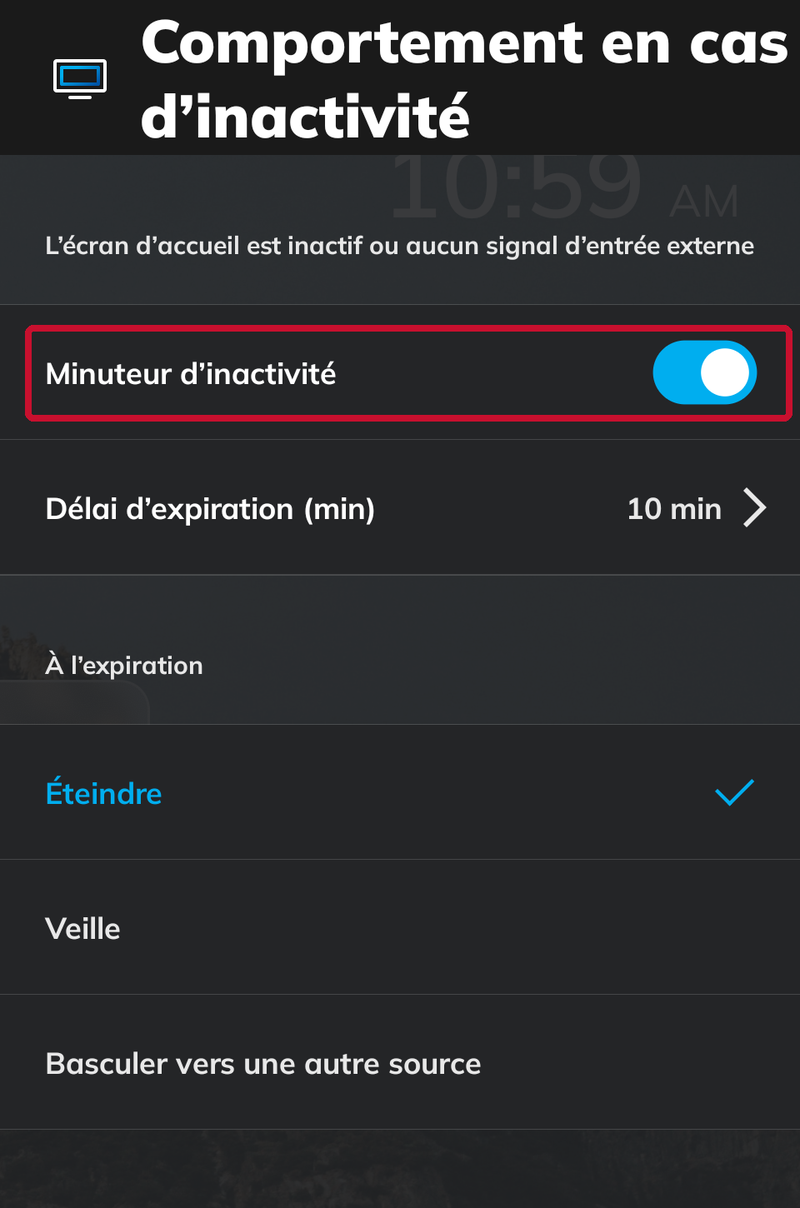
Désactivez l’interrupteur « Minuteur d’inactivité ».
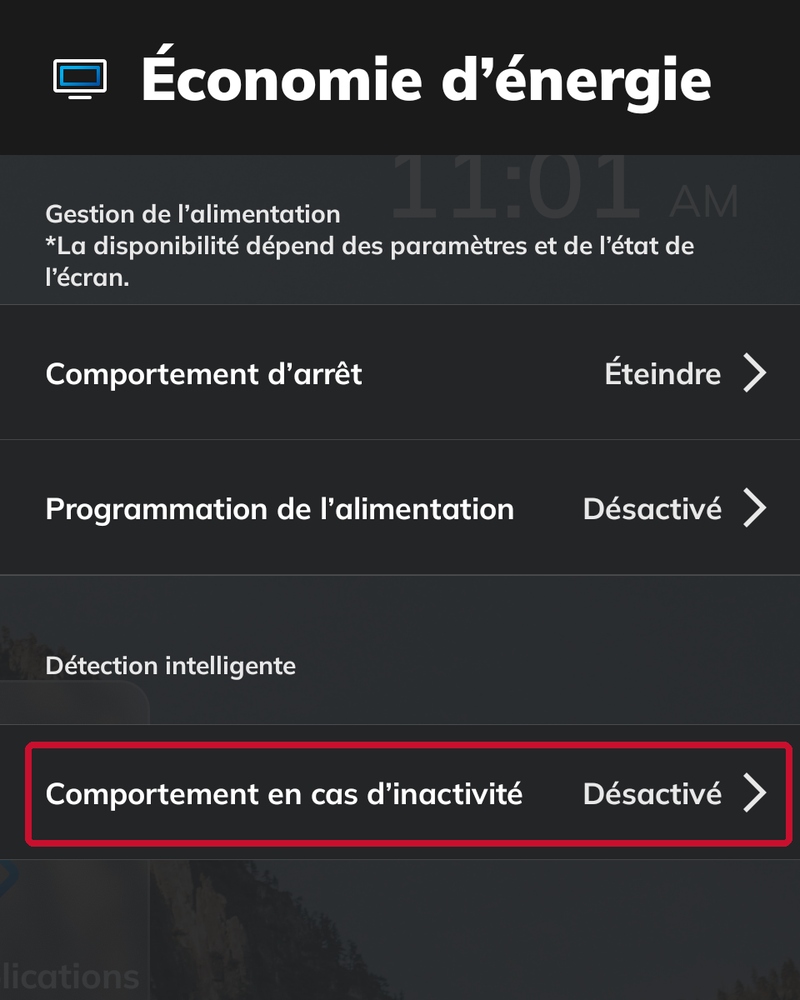
De retour dans « Économie d’énergie », la ligne indique maintenant « Désactivé ».
4. Configurer TVSlide Setup Tool
Passez maintenant sur l’ordinateur et ouvrez l’application TVSlide Setup Tool. Pour la télécharger :
https://tvsst.ns0.tecsoft.fr/download
Cliquez sur la roue crantée en haut à droite de l’application, puis sur « System » et sur « Modify ».
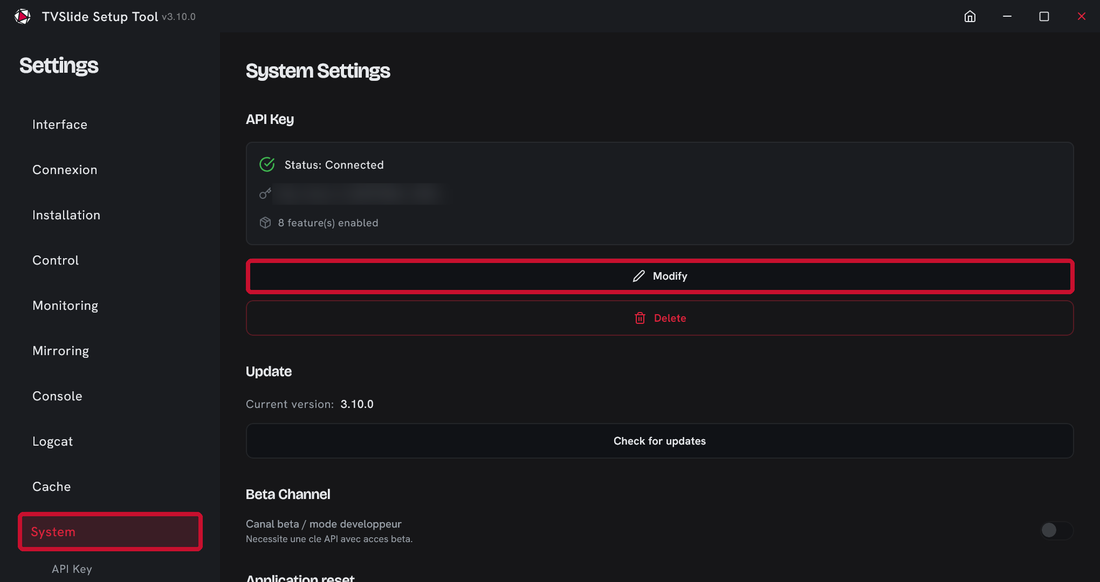
Collez la clé API suivante, puis cliquez sur « Confirm » :
tvsst_v1_69A5F951_0023_MEUCIQCBdQTTCIfNEWlAGOQwdEVv0H_pbk8mMiHtQt7UmEV1CwIgZ2HscWK5odsbDopE7Gm1NmReXUtE06Y0dX816BLpPpQ
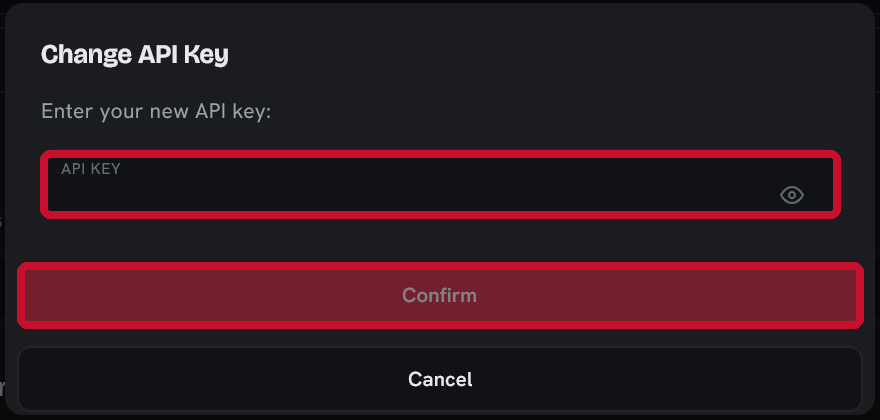
L’état passe à « Status: Connected ». Revenez à l’écran principal avec l’icône maison en haut à droite.

5. Installer TVTools sur l’écran
Saisissez l’adresse IP de l’écran dans « IP ADDRESS », puis cliquez sur « Connect ».
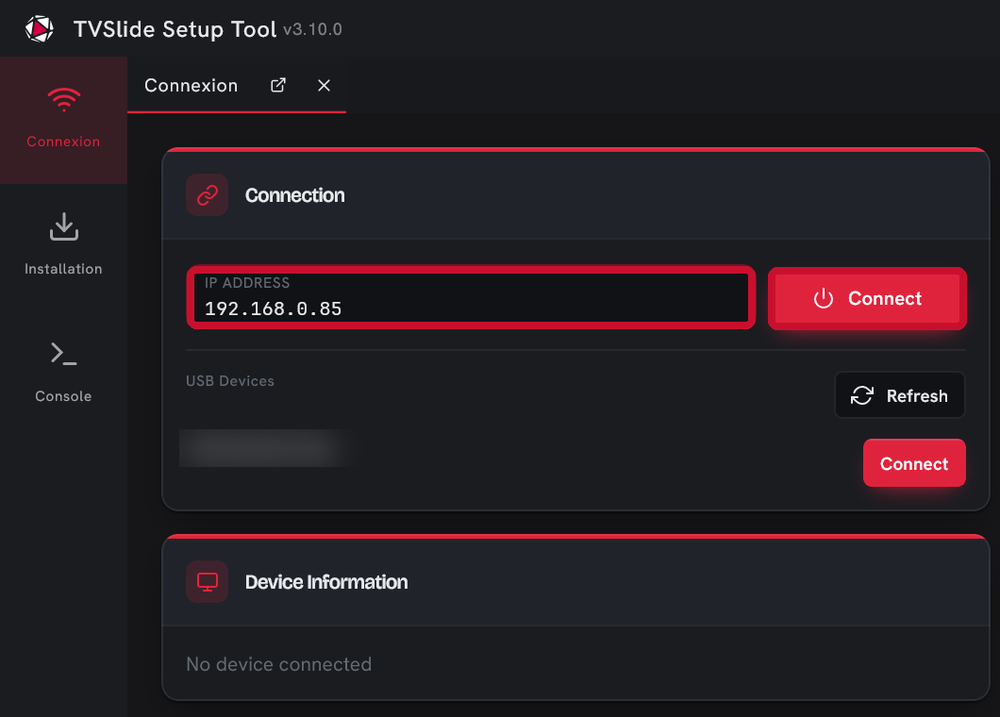
Les informations de l’écran s’affichent dans « Device Information » (Discover3, Android 14).
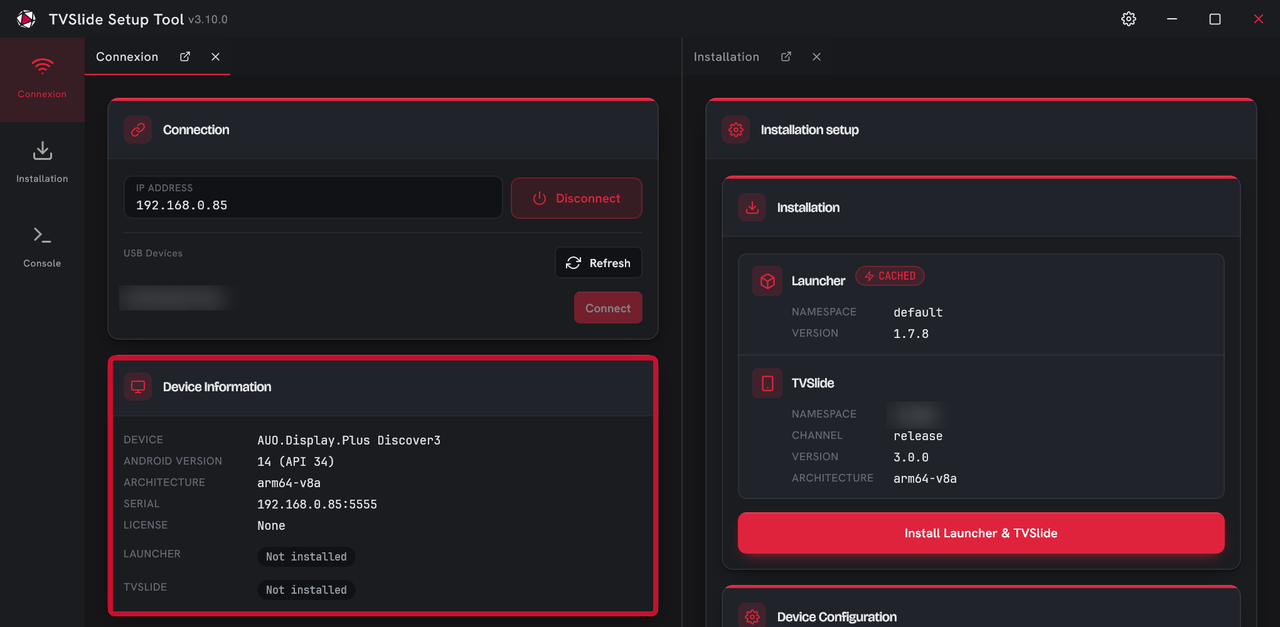
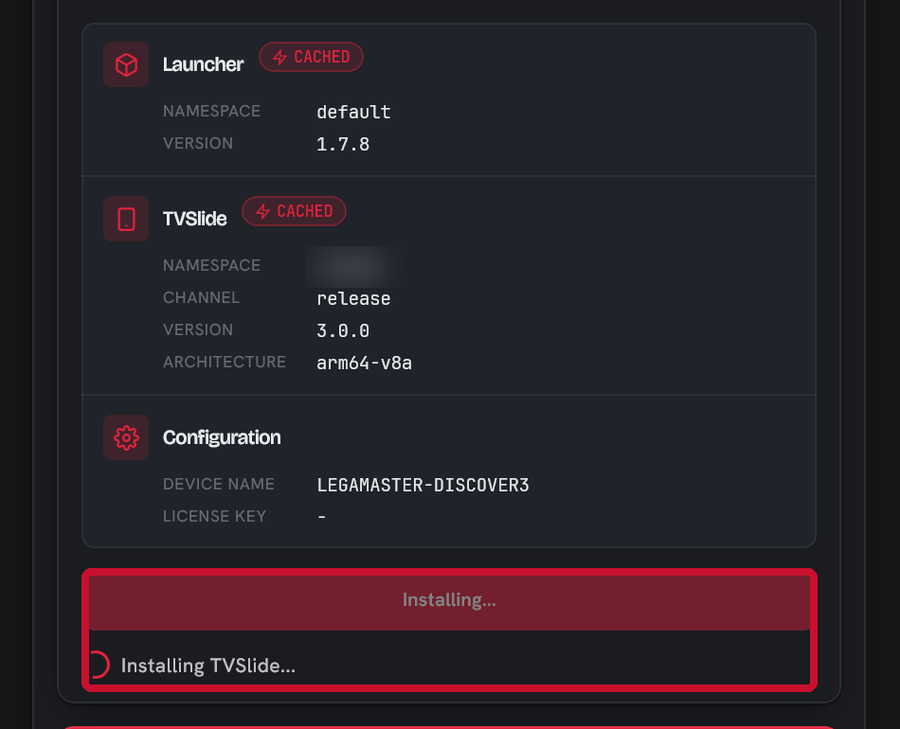
Dans « Device Configuration », renseignez la licence et le nom de l’écran, puis cliquez sur « Install Launcher & TVSlide ».
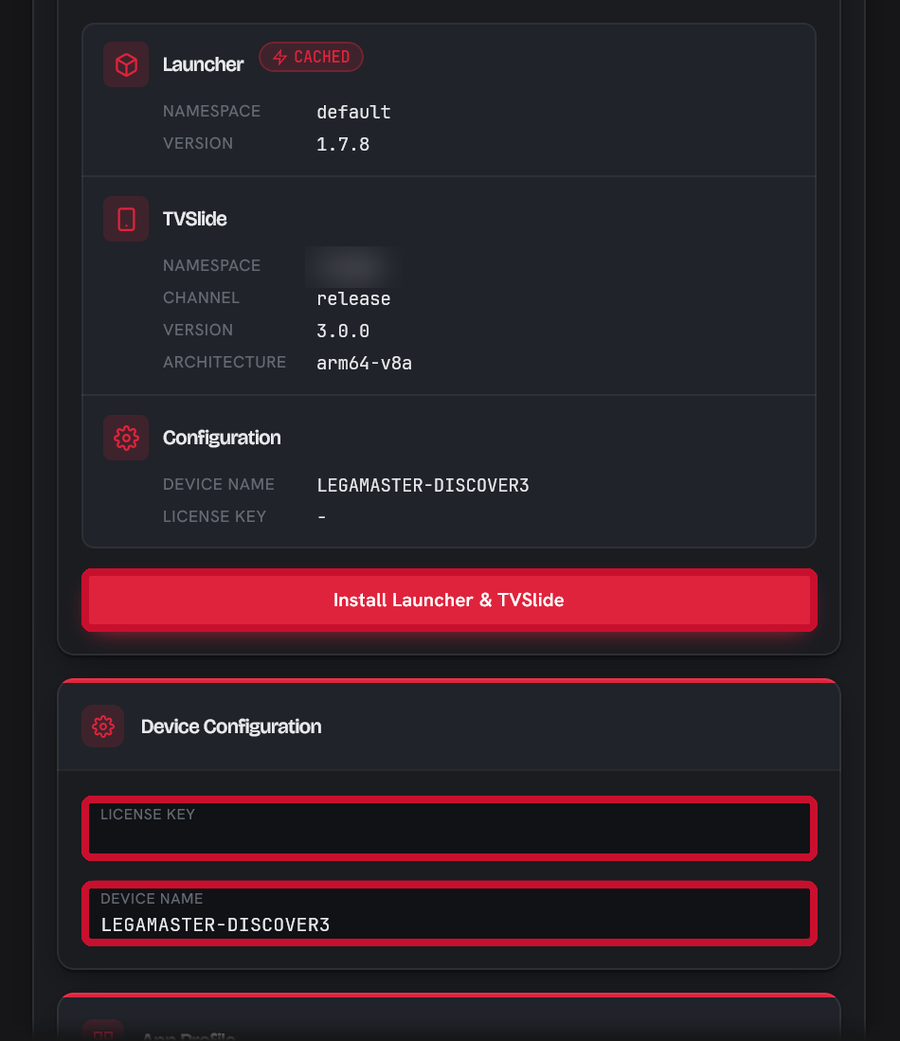
L’installation se déroule automatiquement.
6. Terminer sur l’écran
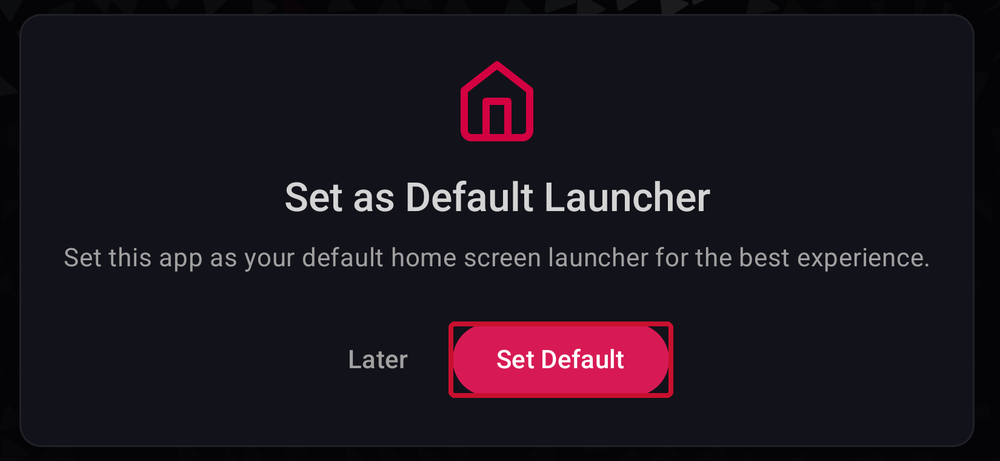
Le reste se fait directement à l’écran. Lorsque la fenêtre « Set as Default Launcher » apparaît, cliquez sur « Set Default ».
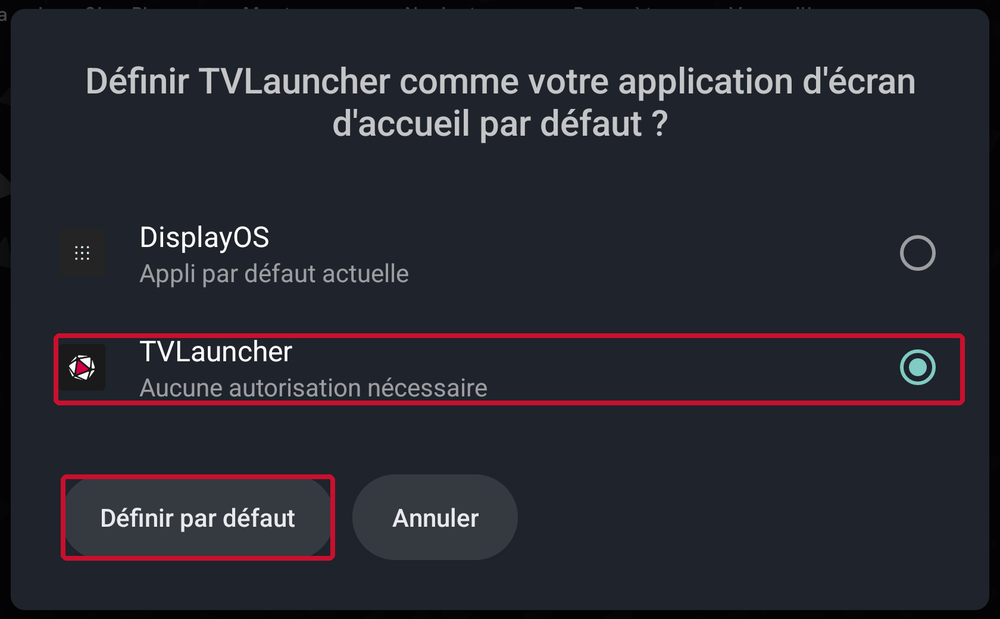
Choisissez « TVLauncher », puis cliquez sur « Définir par défaut ».
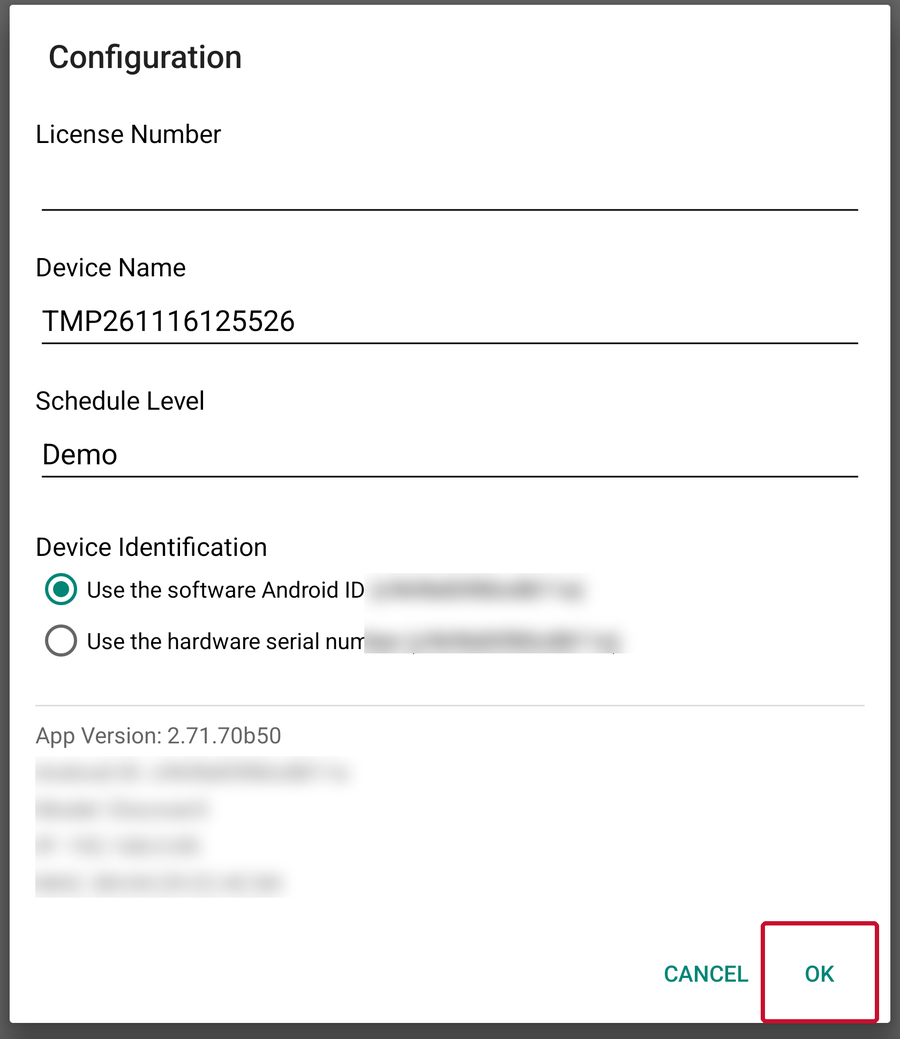
Si la fenêtre « Configuration » de TVSlide s’affiche, cliquez sur « OK ».
Débranchez électriquement l’écran, puis rebranchez-le. Au démarrage, TVSlide se lance seul et la diffusion démarre.
Bon à savoir : si la fenêtre de choix de l’application d’accueil a été fermée sans choisir TVLauncher, elle réapparaît lorsque vous revenez à l’accueil : refaites simplement l’étape 6.