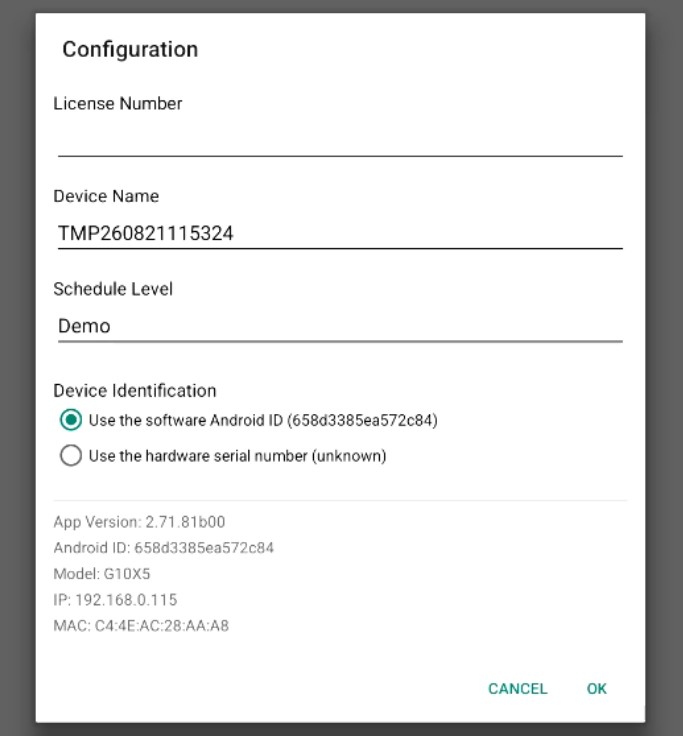

Ce guide vous accompagne pas à pas dans l’installation et la configuration d’un Player QR1 sous Android 14 avec l’outil TVSlide Setup Tool. La vidéo ci-dessous reprend l’ensemble de la procédure ; le détail écrit suit juste après.
Prérequis
- Un Player Android 14 – QR1.
- Un ordinateur Windows connecté au même réseau que le Player.
- Une souris USB pour naviguer dans les menus du Player.
En option
- Une licence TVTools valide.
- Les identifiants d’accès WebAccess, si nécessaire.
Démarrage et paramétrage du Player
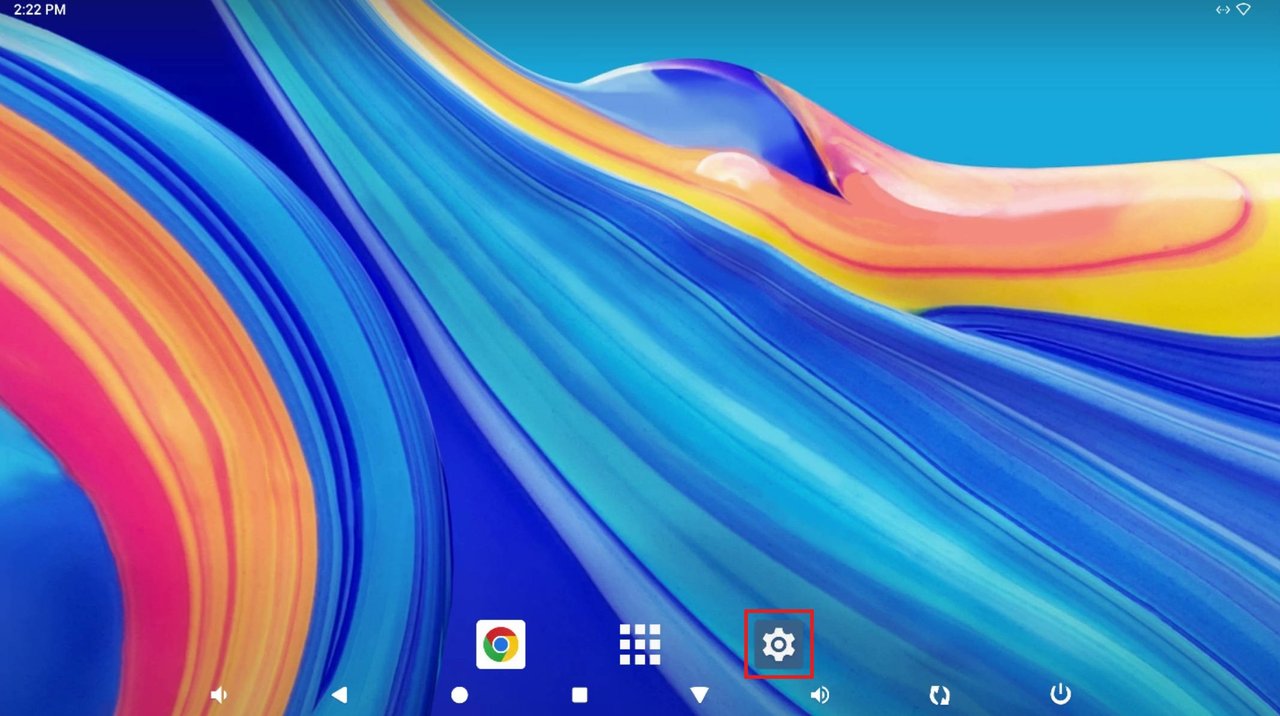
Allumez le Player QR1. Depuis l’écran d’accueil Android, cliquez sur l’icône engrenage située dans la barre en bas de l’écran afin d’ouvrir les paramètres (Settings).
Désactivation de la barre de navigation
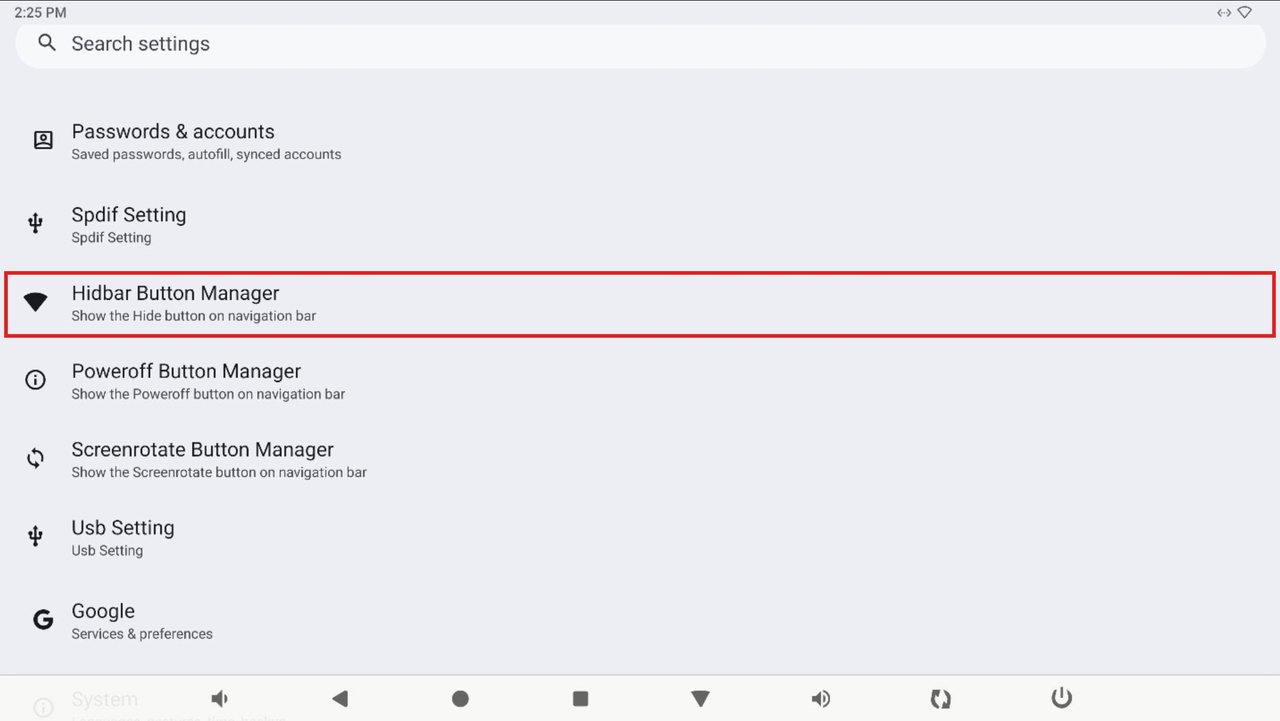
Faites défiler la liste des paramètres, puis sélectionnez Hidbar Button Manager.
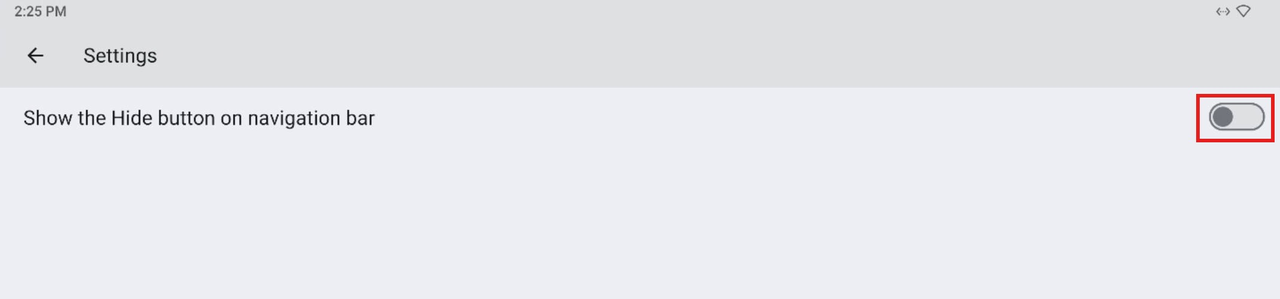
Désactivez l’option Show the Hide button on navigation bar, puis revenez à la liste des paramètres.
Réglage de la résolution HDMI
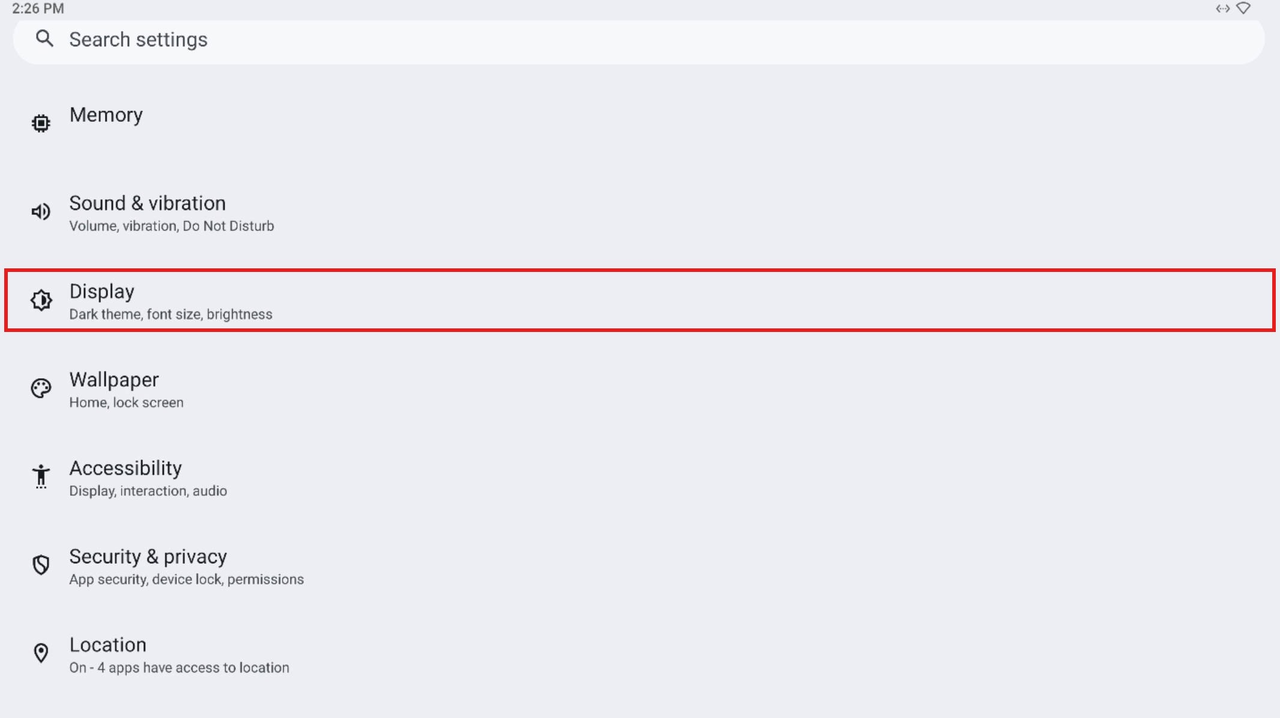
Dans la liste des paramètres, sélectionnez Display.
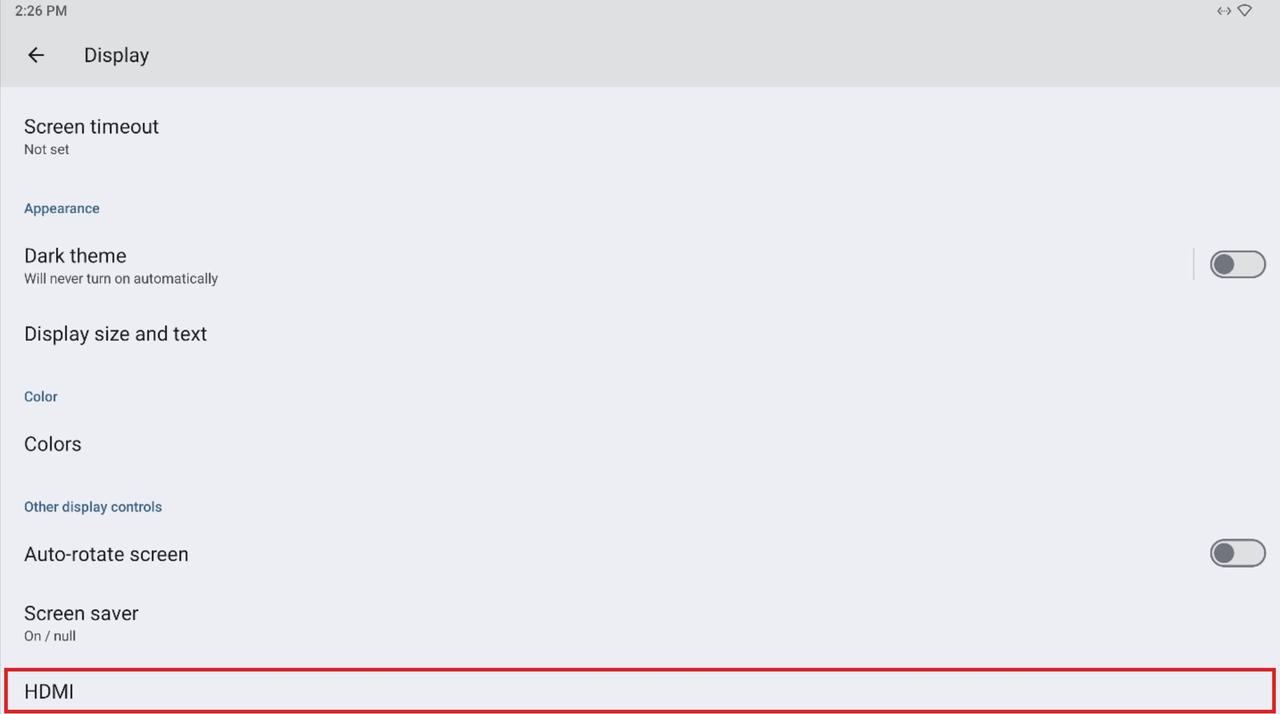
Descendez en bas de la page, puis cliquez sur HDMI.
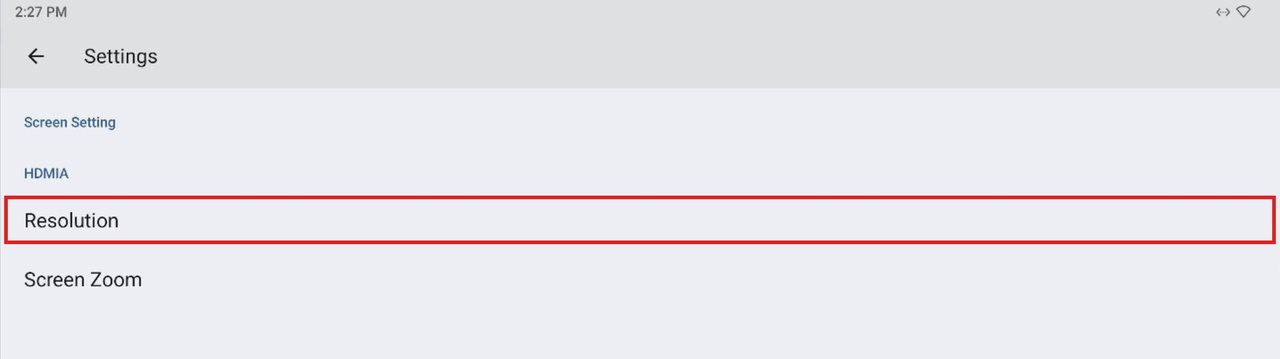
Cliquez sur Resolution.
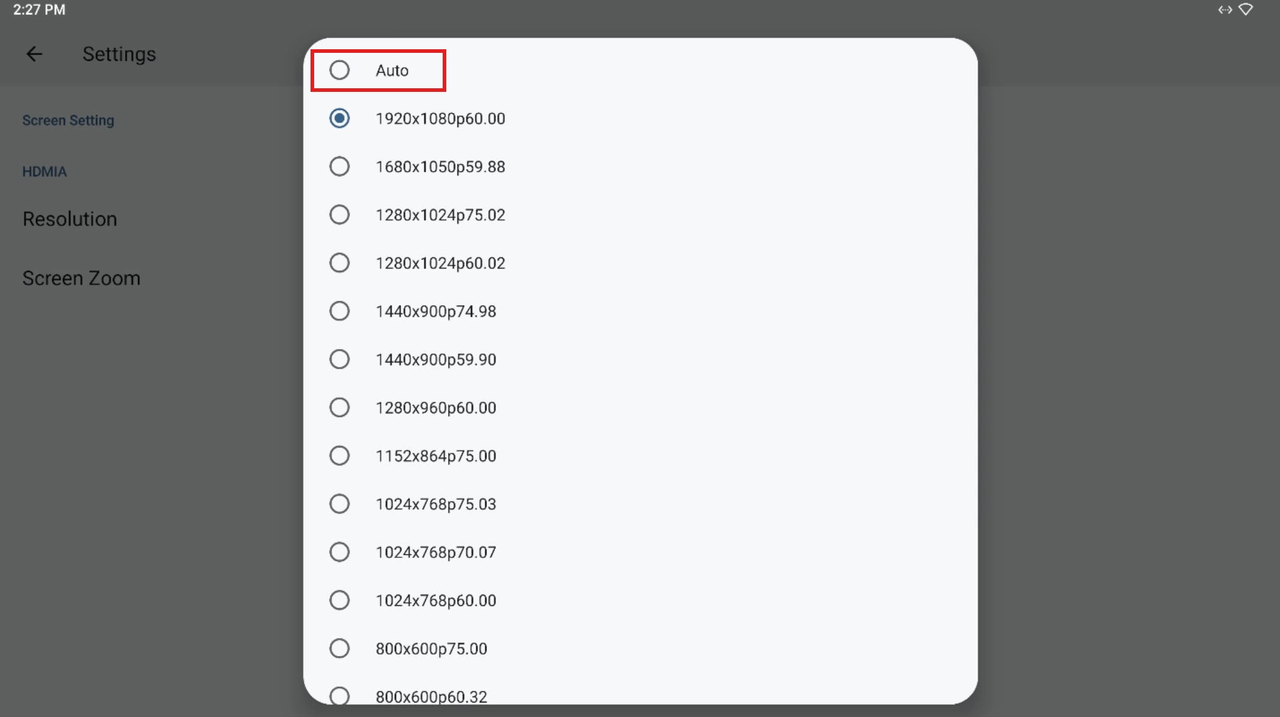
Dans la liste des résolutions, sélectionnez Auto.
Confirmez le changement en cliquant sur OK dans la fenêtre Save Confirm.
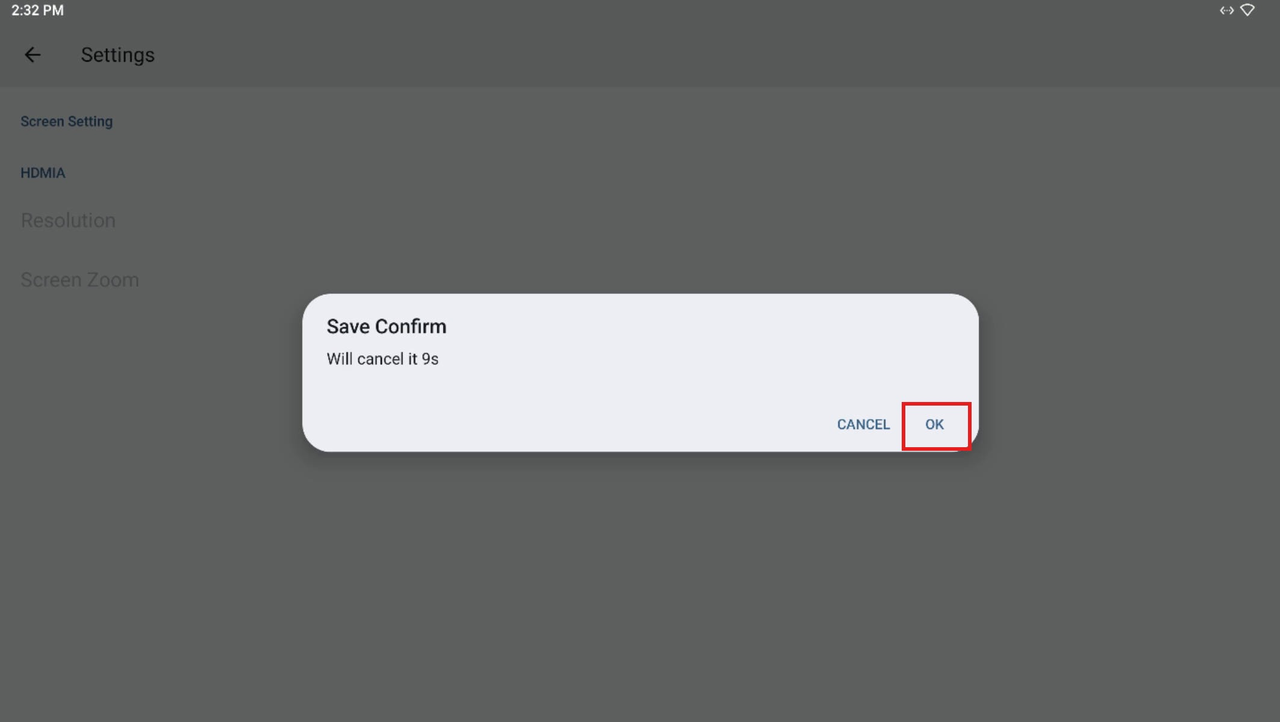
À noter : sans validation dans les 10 secondes, la résolution précédente est automatiquement rétablie.
Récupération de l’adresse IP du Player
Revenez à l’écran principal des paramètres, puis sélectionnez Network & internet.
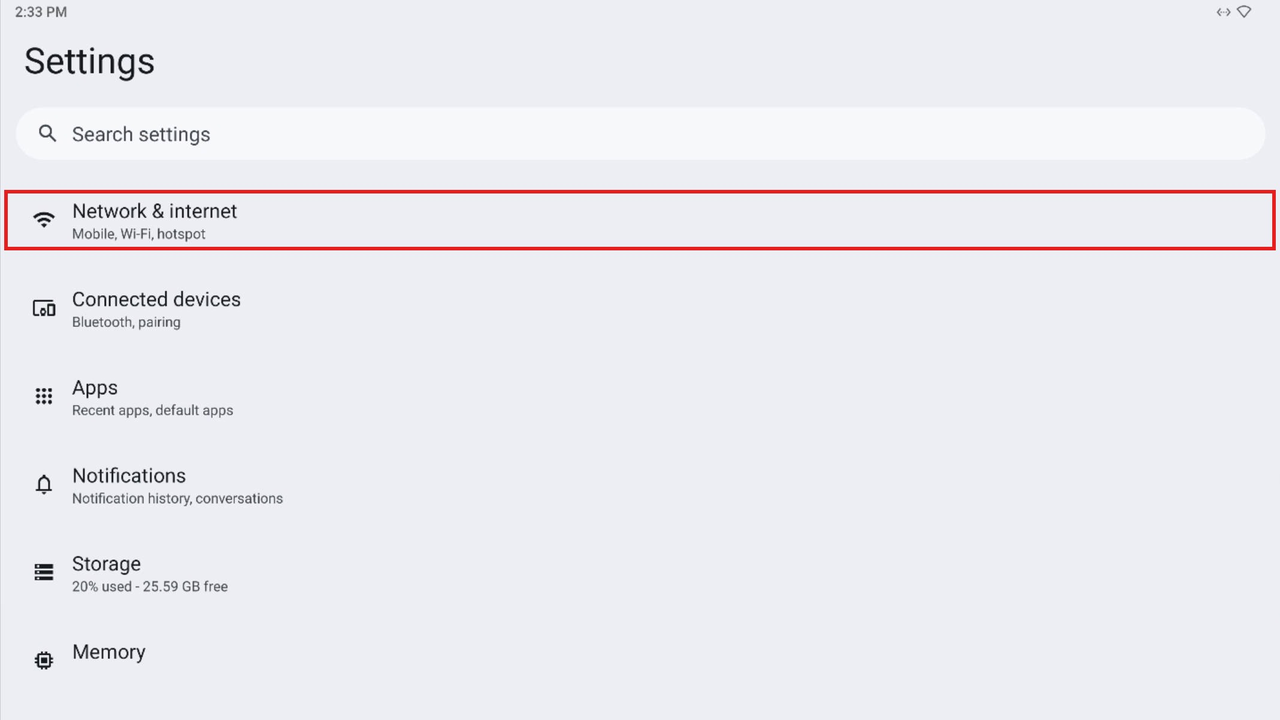
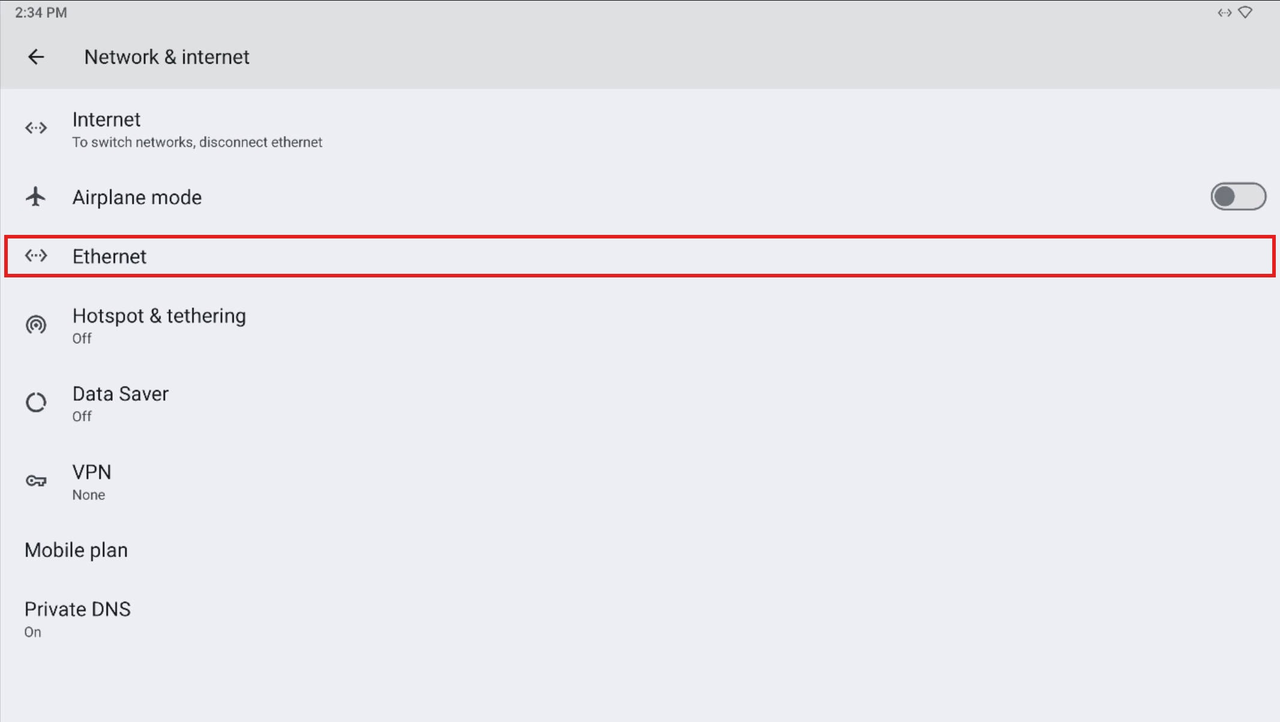
Connexion Ethernet
Si le Player est connecté en câble réseau, cliquez sur Ethernet.
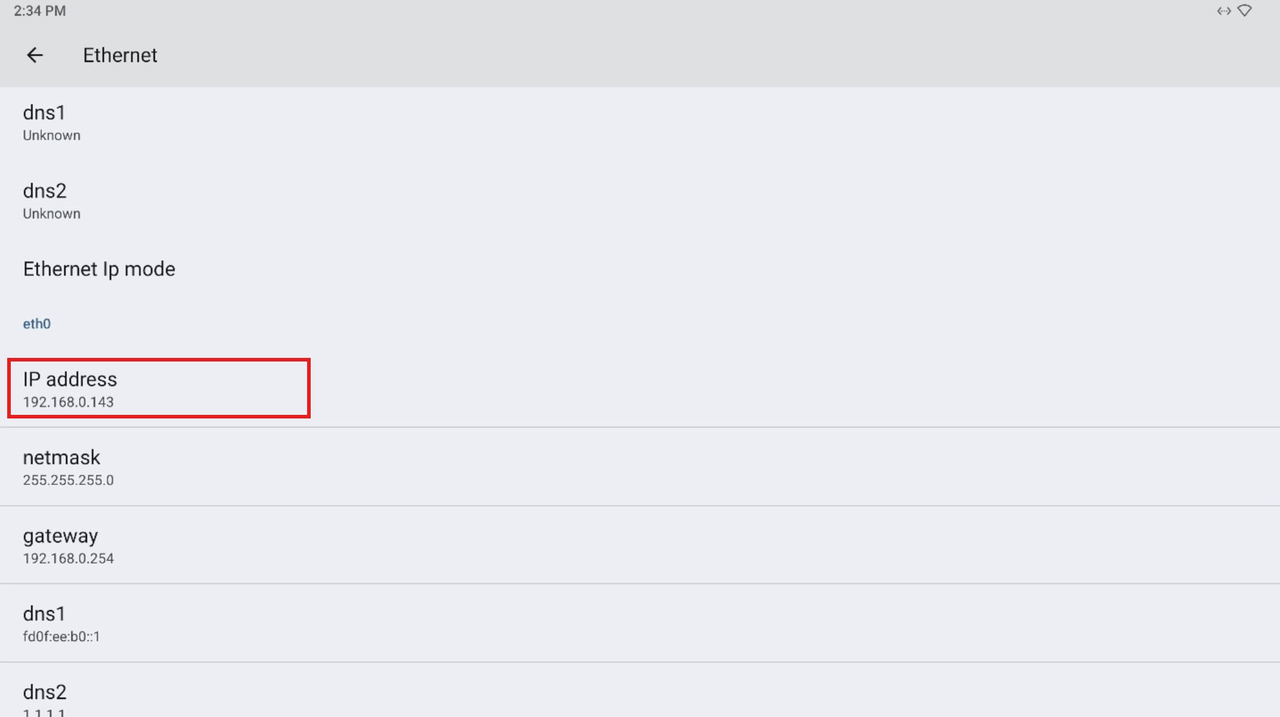
Faites défiler la page jusqu’à la rubrique eth0, puis récupérez l’adresse indiquée sous IP address.
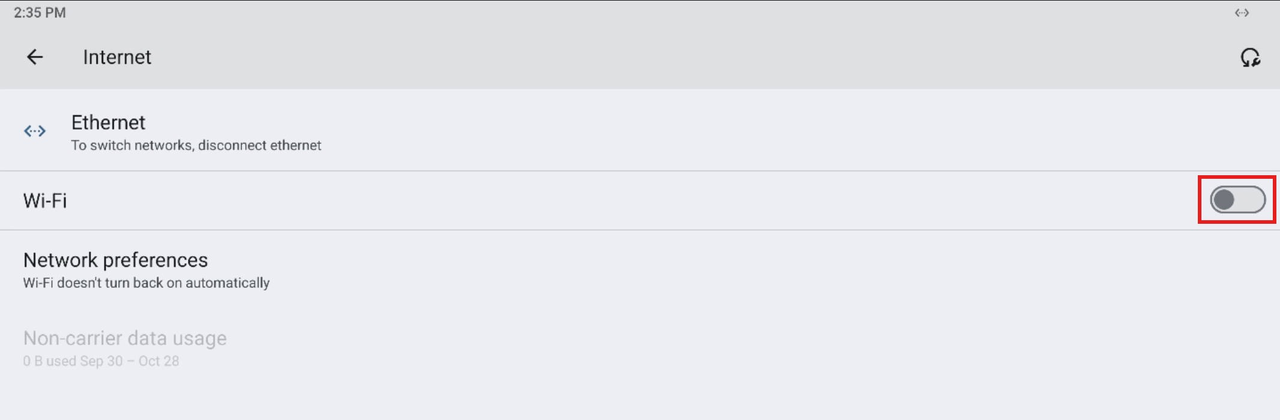
Si le Wi-Fi n’est pas utilisé, désactivez-le : revenez dans Network & internet, cliquez sur Internet, puis désactivez l’option Wi-Fi.
Connexion Wi-Fi
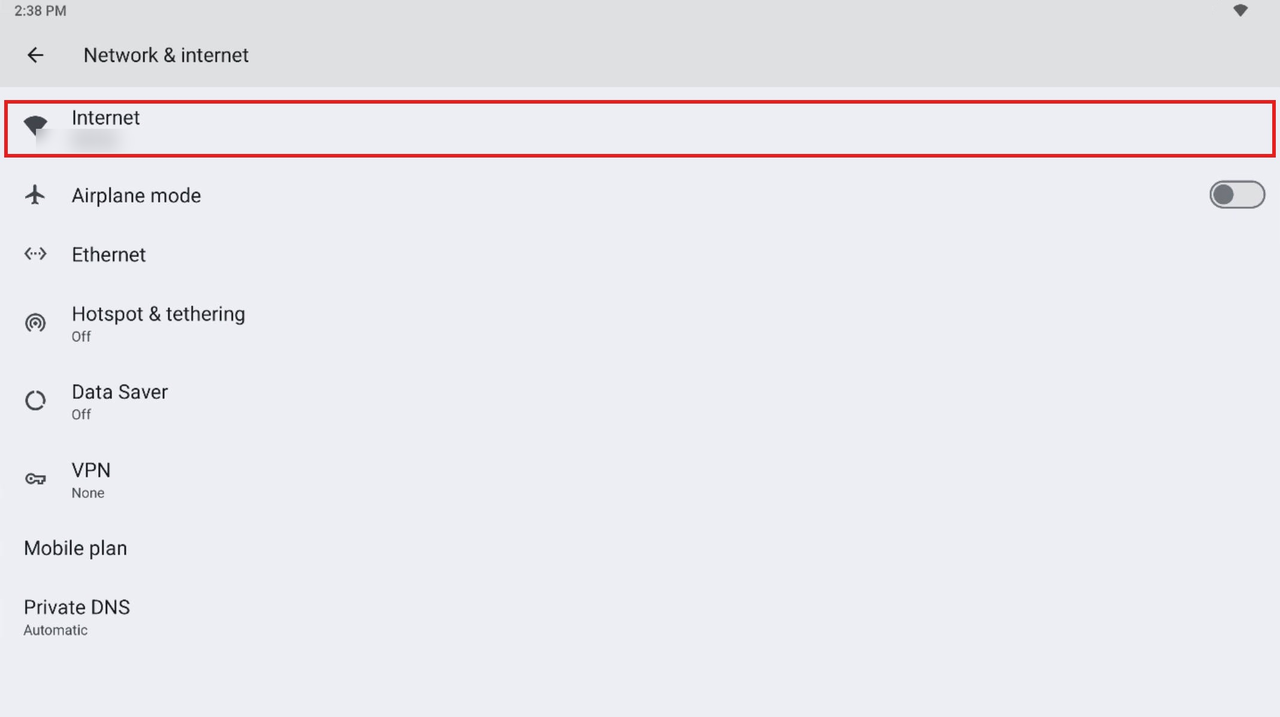
Pour connecter le Player en Wi-Fi, cliquez sur Internet dans Network & internet.
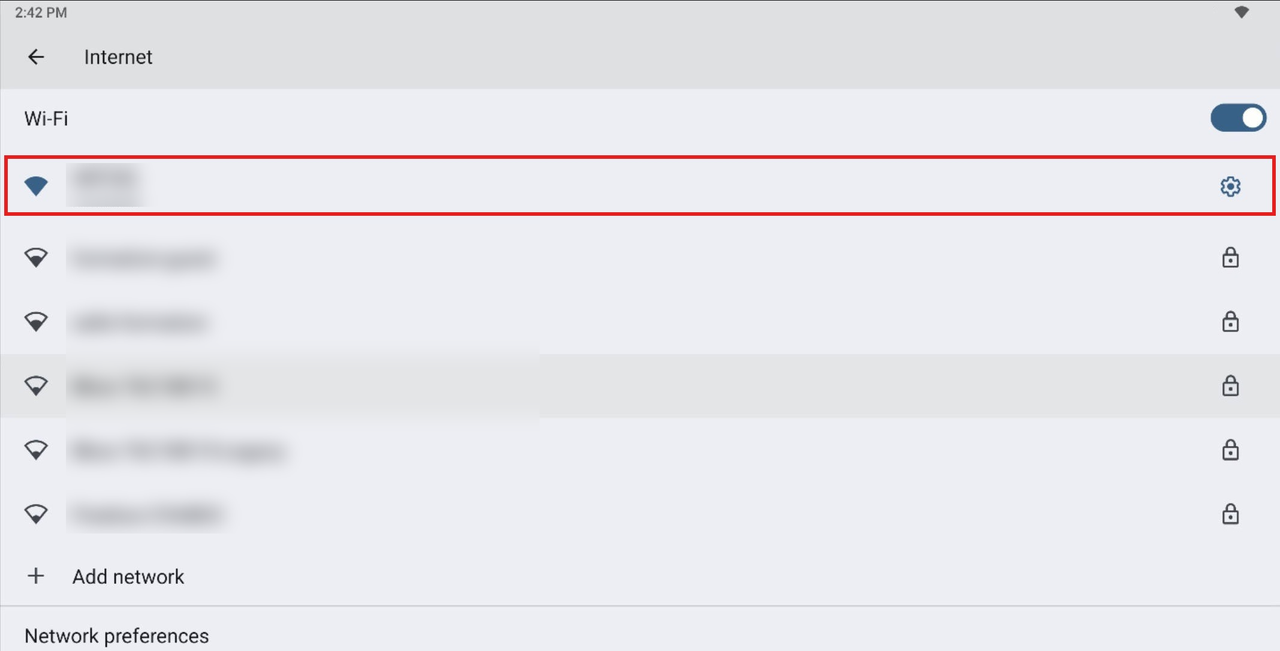
Vérifiez que le Wi-Fi est activé, puis cliquez sur le réseau auquel vous souhaitez vous raccorder. Saisissez votre clé de sécurité et validez. Une fois connecté, la mention « Connected » s’affiche sous le réseau choisi.
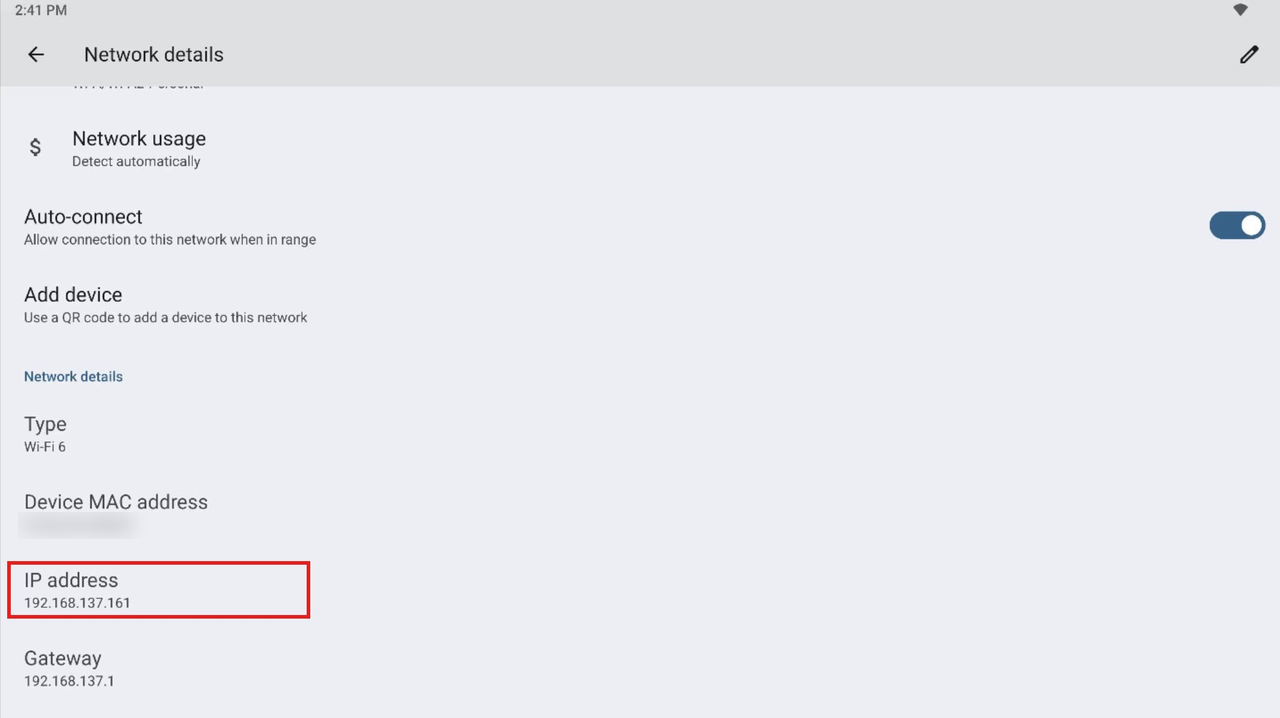
Cliquez ensuite sur l’engrenage du réseau pour accéder aux détails de la connexion Wi-Fi.
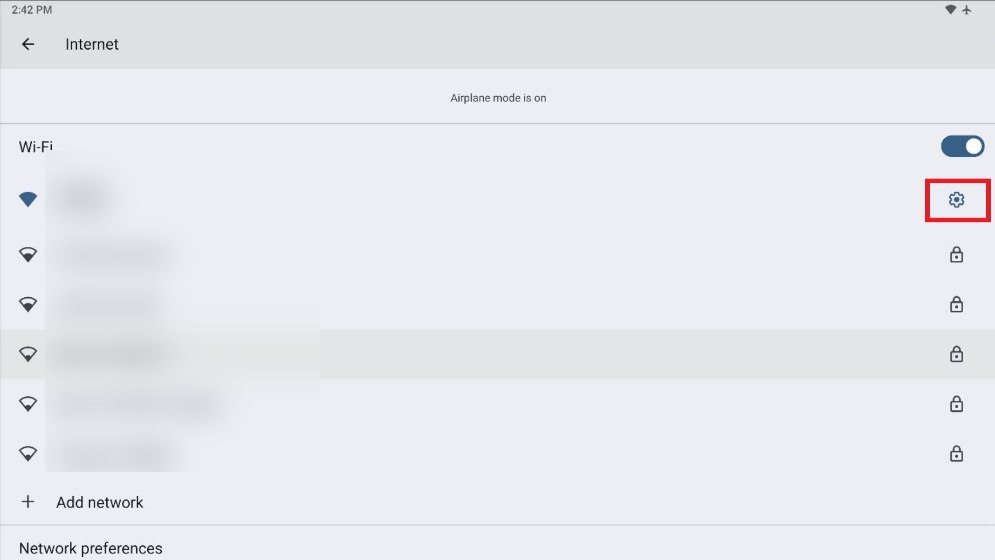
Dans l’écran Network details, faites défiler la page jusqu’à la rubrique Network details, puis récupérez l’adresse indiquée sous IP address.
Installation de TVSlide Setup Tool
Depuis un ordinateur Windows connecté au même réseau que le Player, téléchargez puis installez TVSlide Setup Tool depuis l’adresse suivante : https://tvsst.ns0.tecsoft.fr/download.
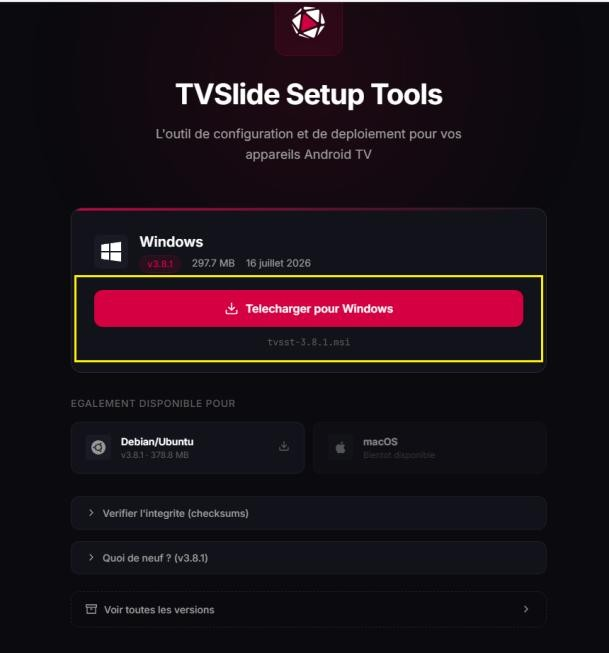
Une fois l’installation terminée, ouvrez le programme tvslide-setup-tool.
Saisie de la clé API
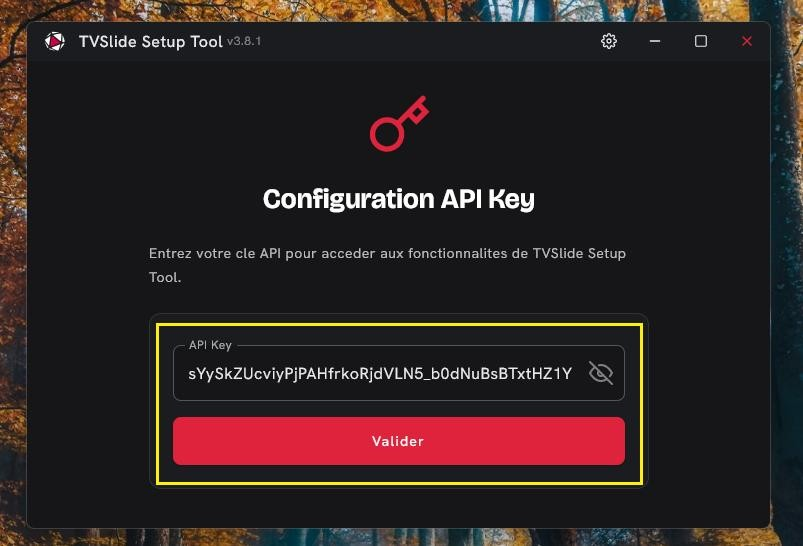
Lors de la première utilisation, l’application demande une clé API. Copiez-collez la clé ci-dessous, puis validez.
tvsst_v1_901145CA_007F_MEUCIFhaUkFtw9UnnS1Yzf8tLMtCSuQfONaKI3cuAG42WZjoAiEAsYySkZUcviyPjPAHfrkoRjdVLN5_b0dNuBsBTxtHZ1Y
Connexion au Player
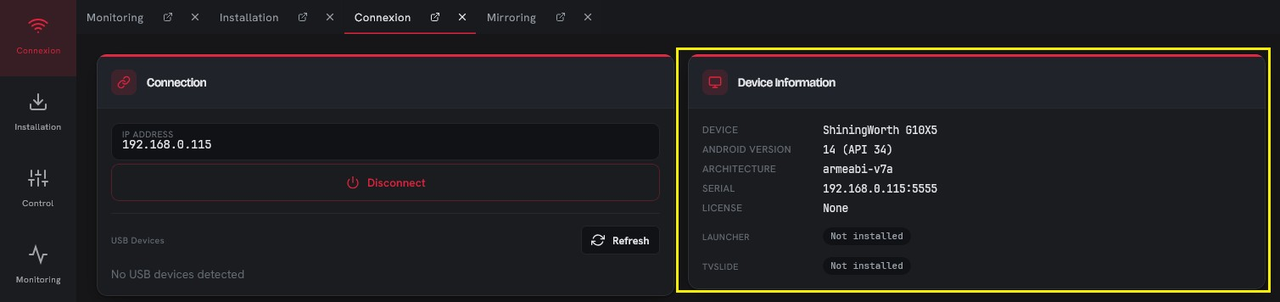
Dans la fenêtre principale, cliquez sur Connexion, saisissez l’adresse IP du Player précédemment récupérée, puis cliquez sur Connect.
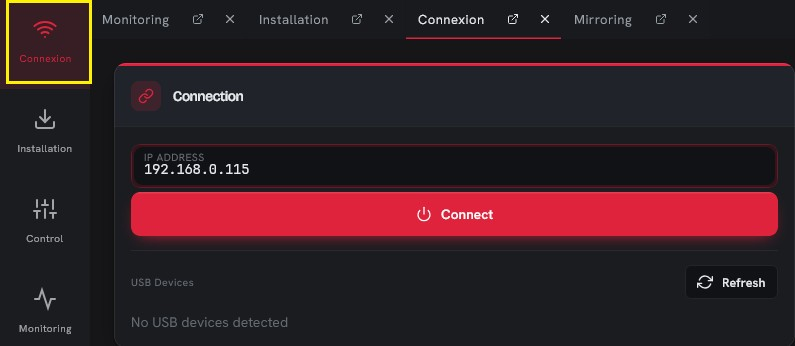
Lorsque la connexion est active, les informations du périphérique s’affichent à droite de la zone de saisie de l’adresse IP.
Installation et identification du Player
Sélectionnez ensuite Installation. Dans la partie droite de l’écran, saisissez le numéro de licence fourni ainsi que le nom souhaité pour le Player.
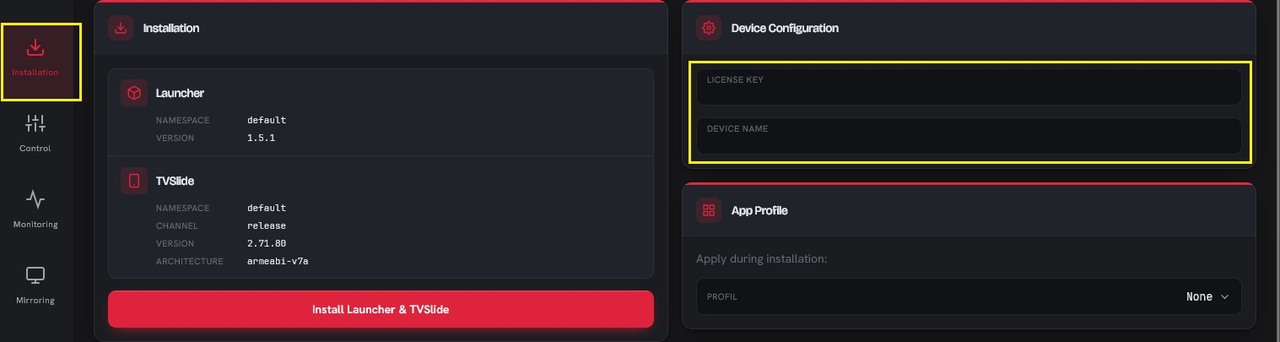
Conseil : pour éviter les doublons, utilisez un nom clair composé du nom du client suivi d’un numéro ou d’un emplacement.
Exemple : TVTOOLS_FORMATION plutôt que FORMATION.
Lancement de l’installation
Pour démarrer l’installation, cliquez sur Install Launcher & TVSlide.
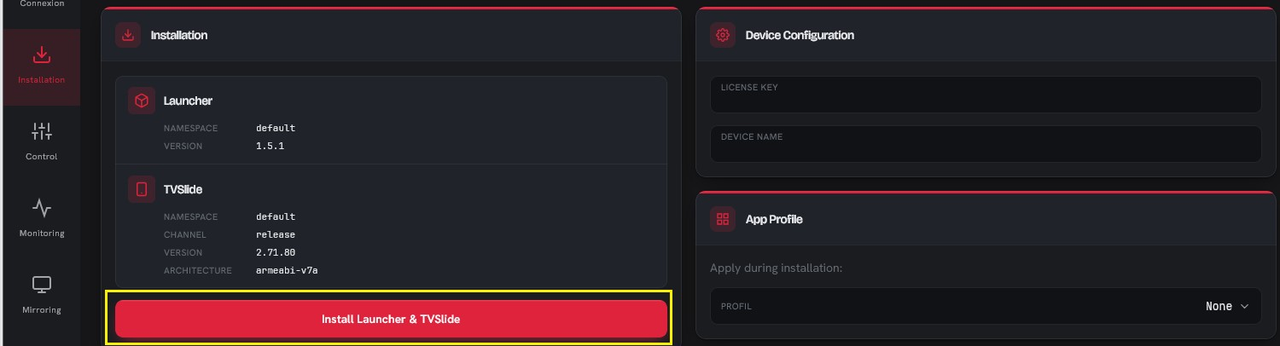
Le Player redémarre automatiquement. Patientez jusqu’à la fin complète de l’installation. La progression est visible sous le bouton utilisé pour lancer l’installation.

Fin de déploiement
Une fois les opérations terminées, le Player est déployé sur son niveau d’exploitation. Vous pourrez le retrouver dans votre espace WebAccess à l’aide des identifiants de connexion fournis.
Information : si aucune licence n’a été saisie, le Player affichera l’écran classique d’enregistrement des licences.