

Le Player TVT QR1 (Android 14) est livré pour fonctionner en filaire (Ethernet). Si votre installation doit utiliser le Wi-Fi, suivez la procédure ci-dessous.
Prérequis
- Une souris USB branchée sur le Player.
- Le nom du réseau Wi-Fi et sa clé de sécurité.
- Un accès physique au câble réseau du Player : il faudra le débrancher.
Procédure
1. Quitter l’application TVTools
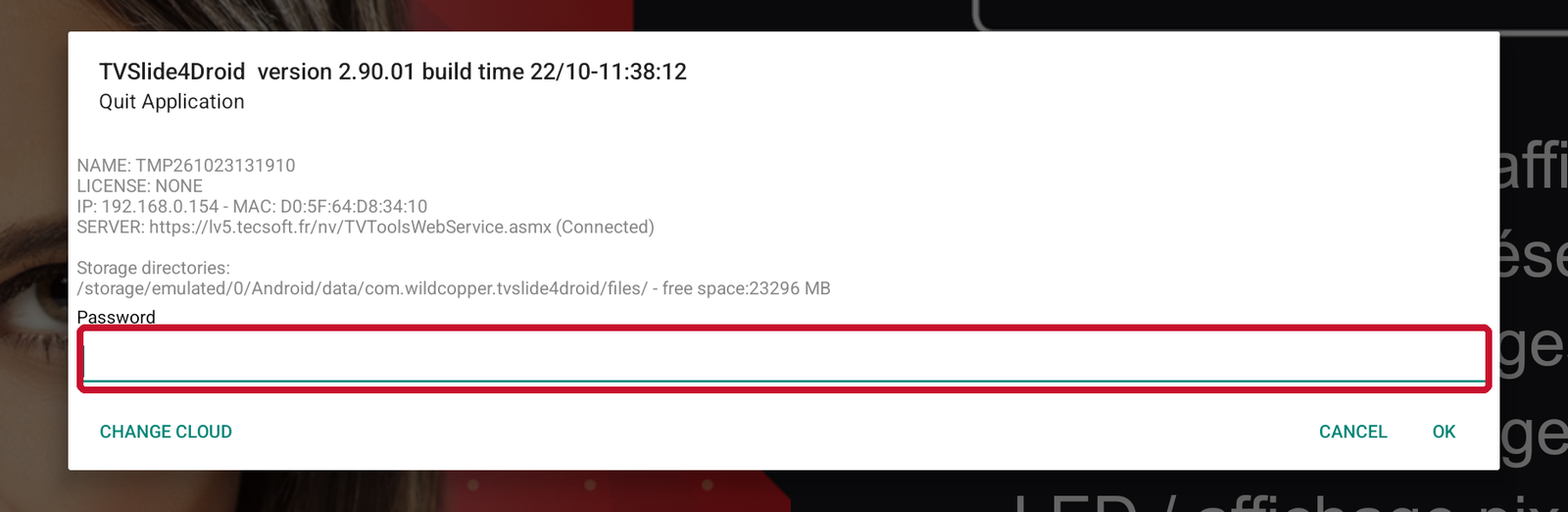
Pendant la diffusion, cliquez 5 fois rapidement sur le bouton droit de la souris. Une fenêtre d’information apparaît, avec un champ de mot de passe et un clavier à l’écran.
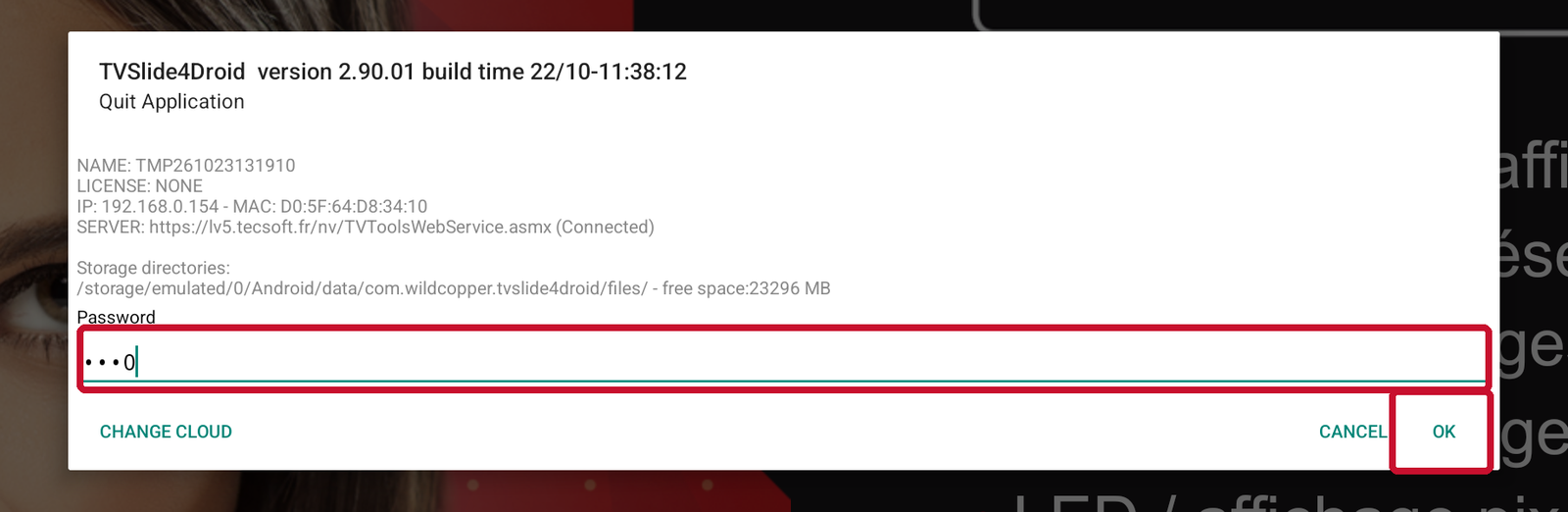
Saisissez le mot de passe par défaut « 0000 » (quatre fois le chiffre zéro), puis cliquez sur « OK ».
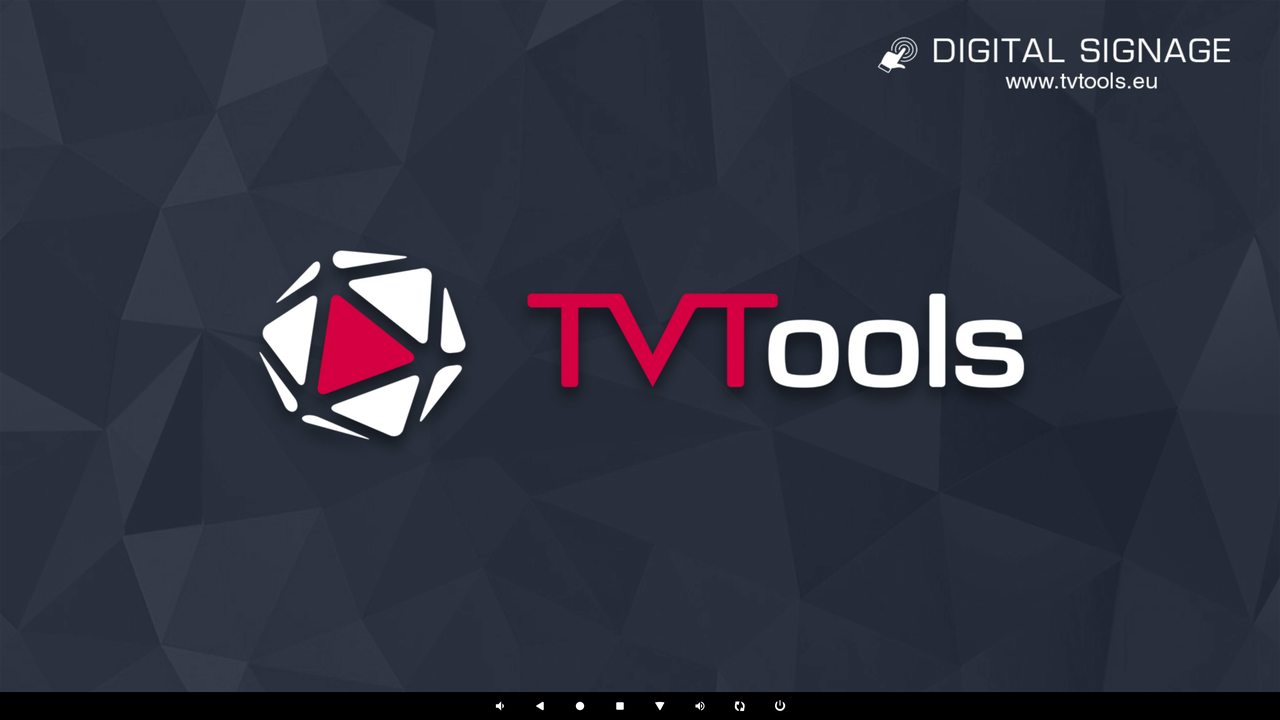
Vous arrivez sur l’écran d’accueil TVTools. Faites un clic droit : les icônes des applications apparaissent.
2. Ouvrir les paramètres réseau
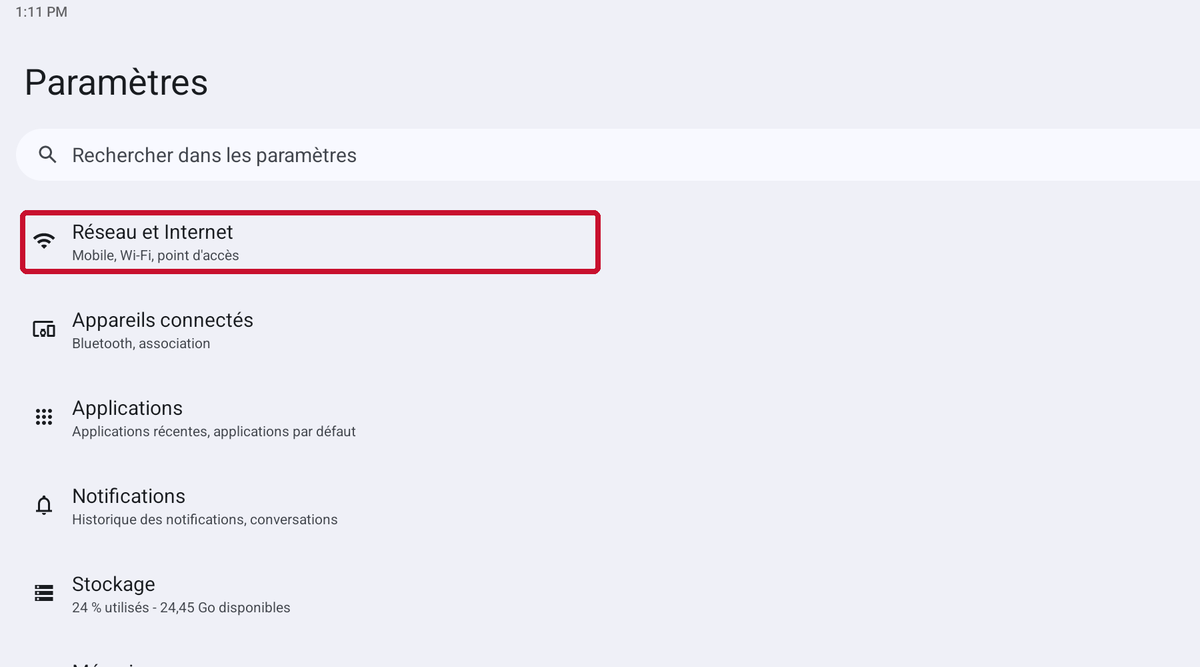
Cliquez sur « Paramètres ».

Puis sur « Réseau et Internet ».
3. Débrancher le câble réseau
Tant que le câble Ethernet est branché, Android 14 n’affiche pas les réseaux Wi-Fi : la ligne « Internet » indique « Pour changer de réseau, déconnectez l’Ethernet ».
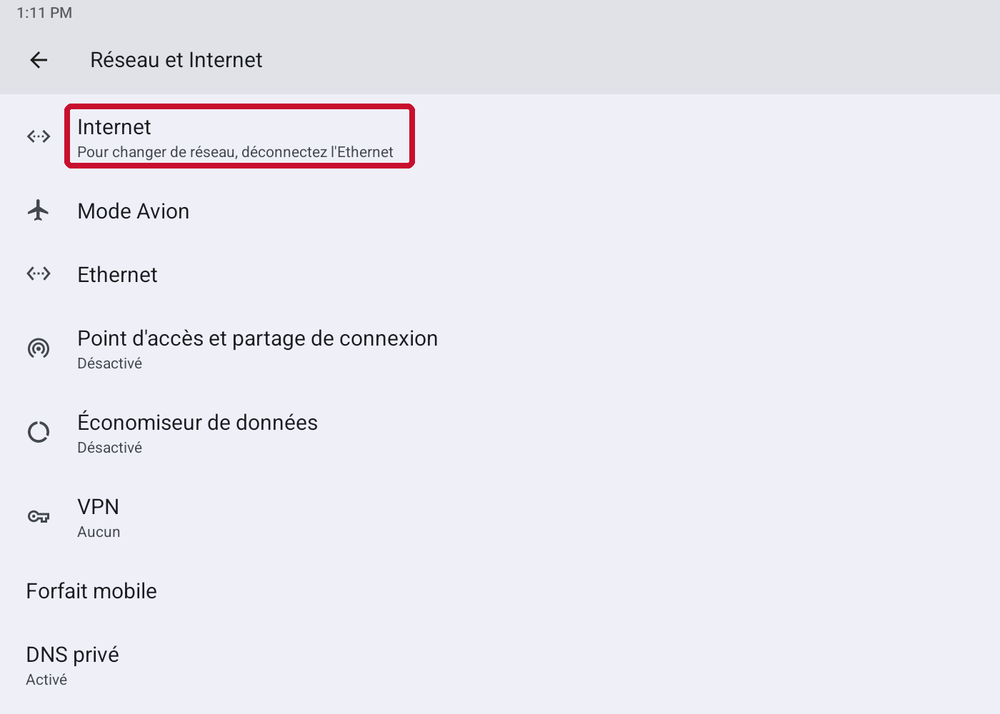
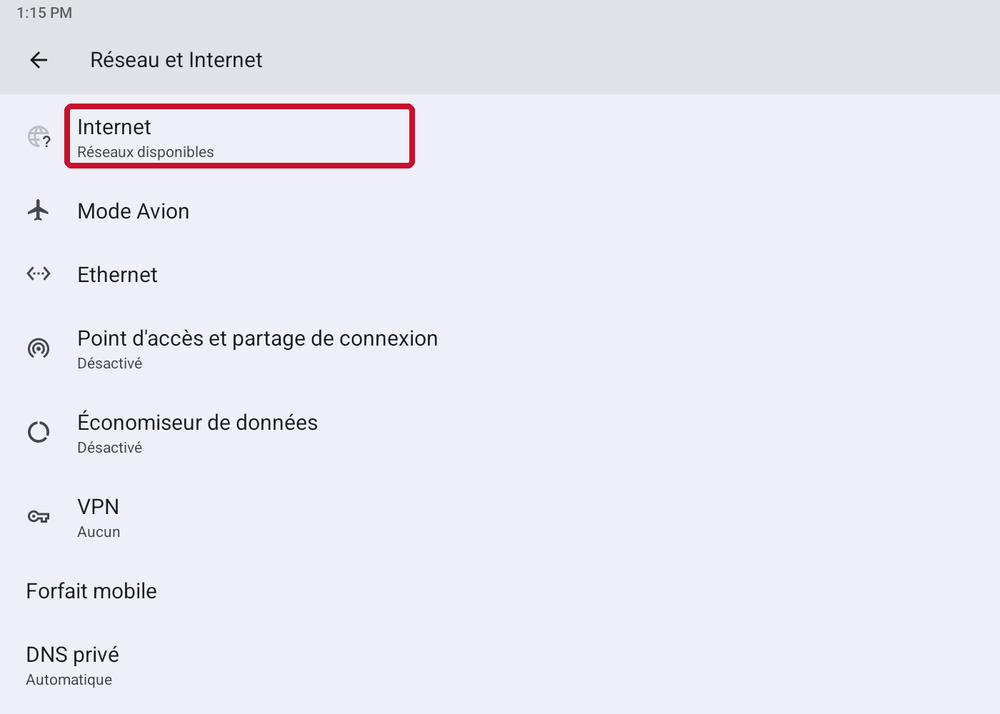
Débranchez le câble réseau du Player. Après quelques secondes, la ligne affiche « Réseaux disponibles ». Cliquez sur « Internet ».
4. Se connecter au Wi-Fi
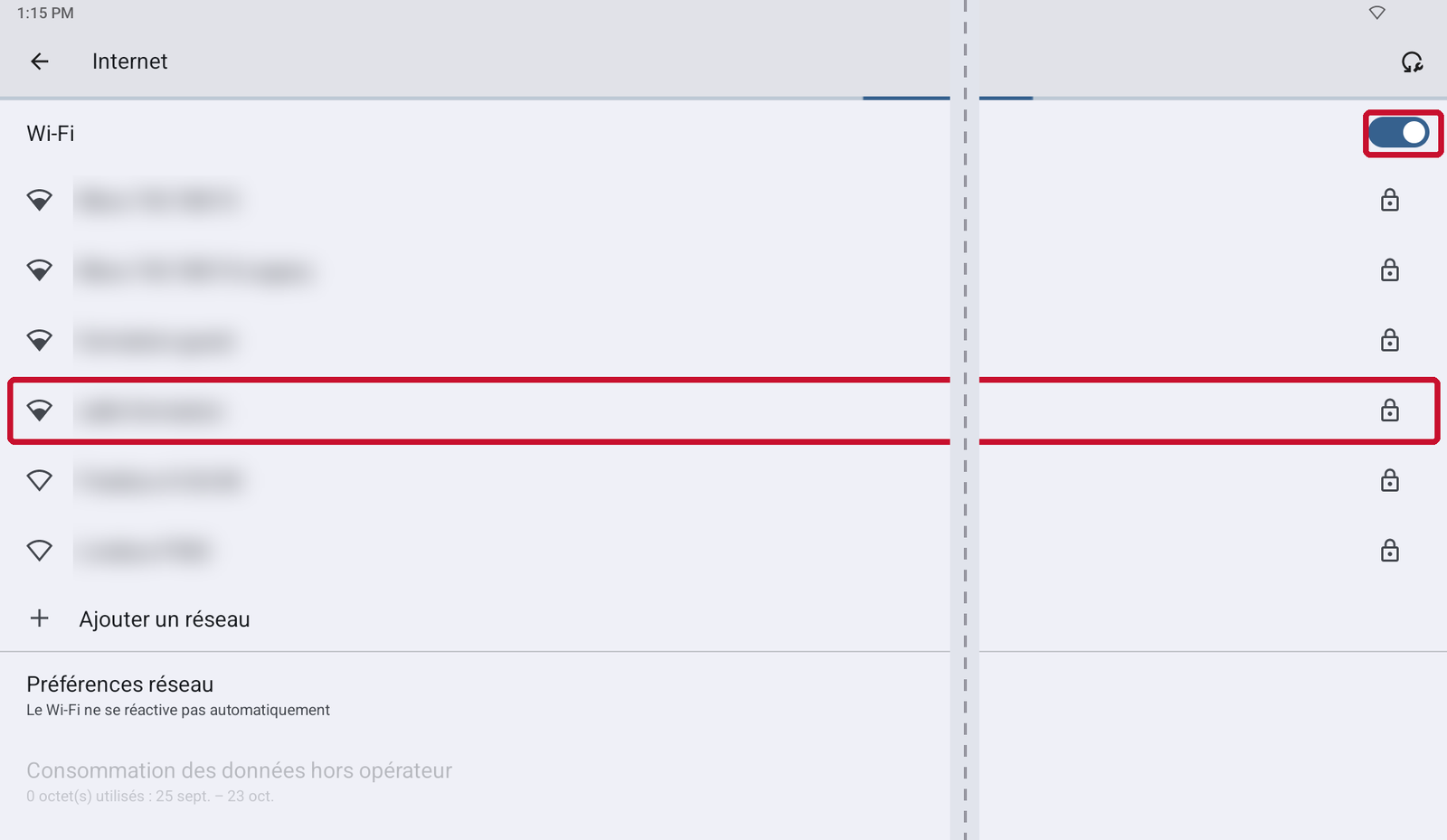
Vérifiez que l’interrupteur Wi-Fi est activé (en haut à droite). La liste des réseaux disponibles autour de vous s’affiche : cliquez sur le vôtre.
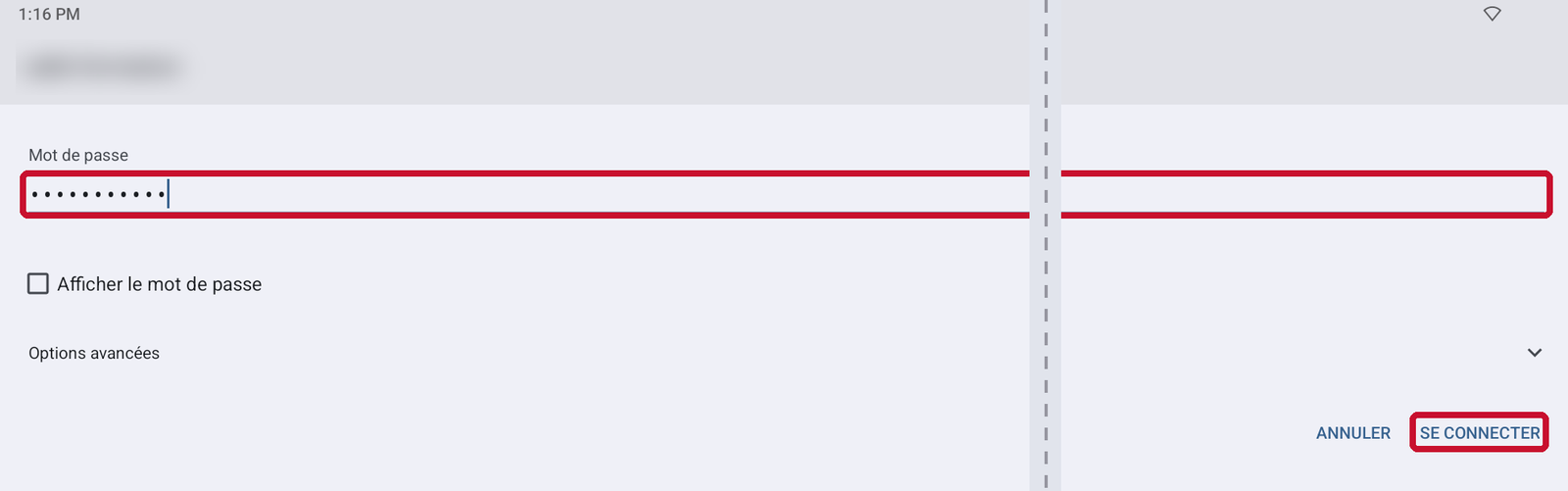
Saisissez la clé de sécurité de votre réseau, puis cliquez sur « SE CONNECTER ». Une fois connecté, le réseau apparaît en tête de liste avec la mention « Connecté ».
5. Relancer la diffusion
Revenez à l’écran du lanceur en faisant plusieurs clics droits, puis cliquez sur « TVSlide4Droid II » pour reprendre la diffusion.

Bon à savoir : si vous rebranchez un câble réseau plus tard, le Player repassera automatiquement en filaire, qui reste prioritaire sur le Wi-Fi.