
Définition
Dans TVTools WebAccess, vous pouvez trouver les flux RSS et les widgets au même endroit, directement dans les playlists.
Un widget est défini comme des composants particuliers, généralement dynamiques, conçus pour enrichir votre communication. Les Flux RSS sont responsables de l’apport d’informations au sein du widget, telles que la météo ou l’horoscope, par exemple.
Comment les ajouter dans votre affichage
Pour ajouter un widget, ou un Flux RSS, dans votre playlist de diffusion, il faut aller dans la playlist elle-même.
Pour sous savoir sur les playlists, cliquez ici.
Cliquez sur le « + » en haut à droite.

Dans la nouvelle fenêtre, vous trouvez le menu pour ajouter tous les widgets et flux RSS disponible dans TVTools WebAccess.
En détail
Messages

Qu’est-ce que c’est ?
Le widget message est un message d’urgence qui sera diffusé en plein écran ou sous forme de bandeau.
À la différence du menu des messages urgents, cette fonctionnalité ne perturbera pas la lecture de la playlist. Le widget de message sera diffusé en séquence, comme tout autre élément de la playlist. Cependant, si le visuel choisi est un bandeau, il s’affichera superposé à l’élément situé en dessous dans la playlist.
Comment l’ajouter ?
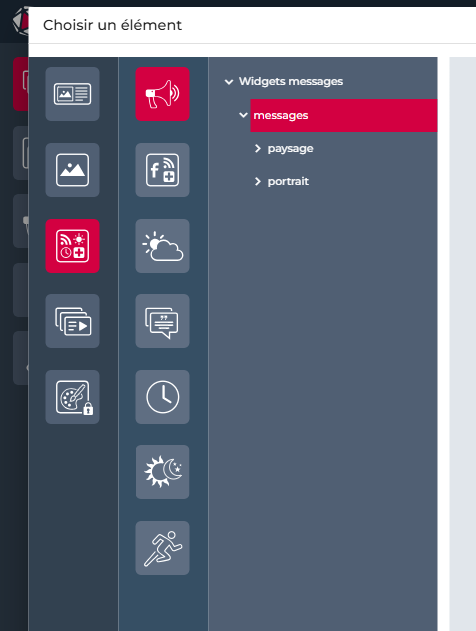
Pour y accéder, rendez-vous dans votre playlist, sur le « + », puis dans les widgets dans la section « messages urgents ».
Ici vous aurez le choix entre différents modèles de messages d’urgence
- En format bandeaux ou plein écran
- En orientation portrait ou paysage
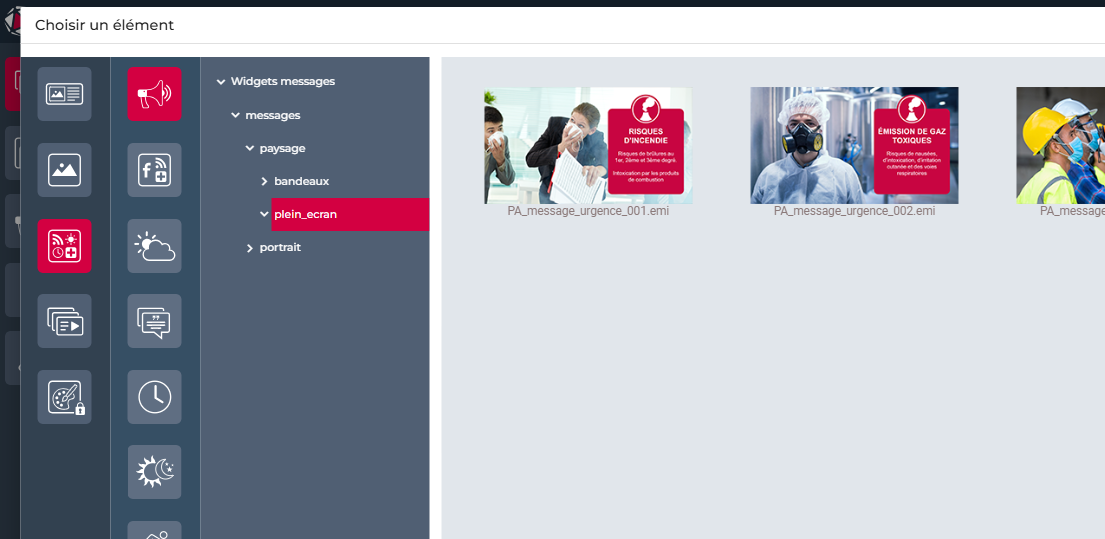
Sélectionnez le modèle souhaité, ajoutez-y vos données et validez, il sera ajouté à la playlist comme n’importe quel élément.
Widget RSS et social

Ces flux RSS sont disponibles pour les écrans en paysage, en portrait mais également à des tailles plus spécifiques (compatibles avec certains multizones).
V1
Les types de Flux RSS Social (et comment les ajouter)
RSS « simples »
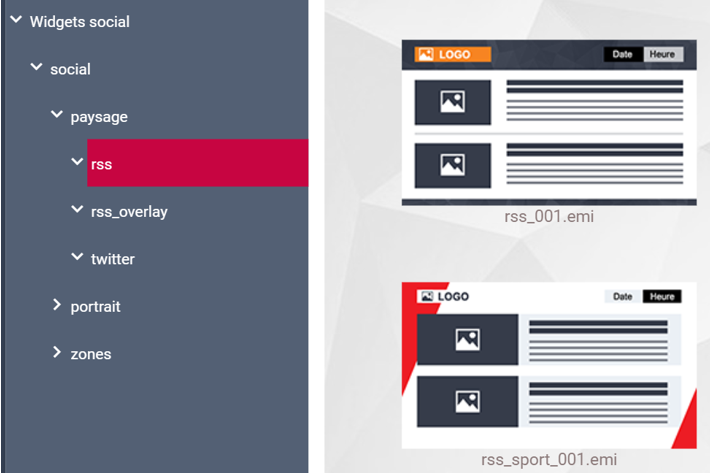
Les RSS « simples » sont ceux affichés en plein écran. Ils passeront quand leur tour viendra comme n’importe quel média d’une playlist, en affichant le contenu demandé.
RSS « overlay »
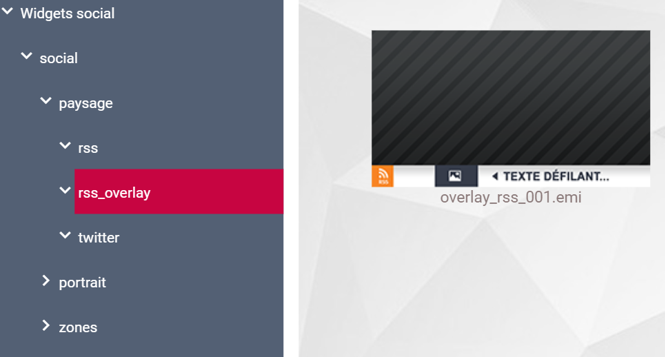
Les RSS Overlay sont des bandeaux déroulants présents au bas de l’écran.
L’affichage de ces bandeaux se fera par-dessus n’importe quel autre élément à partir du moment où il est affiché.
L’affichage de la playlist continuera sans interruption et ce bandeau viendra simplement s’ajouter en bas de l’écran.
Les RSS permettent également de récupérer les posts Facebook sur les pages dont vous êtes propriétaire ou administrateur.
Allez dans le + de la playlist, puis dans les widget social. Choisissez en RSS ou RSS overlay. Choisissez le modèle que vous souhaitez, puis cliquez sur le logo facebook.
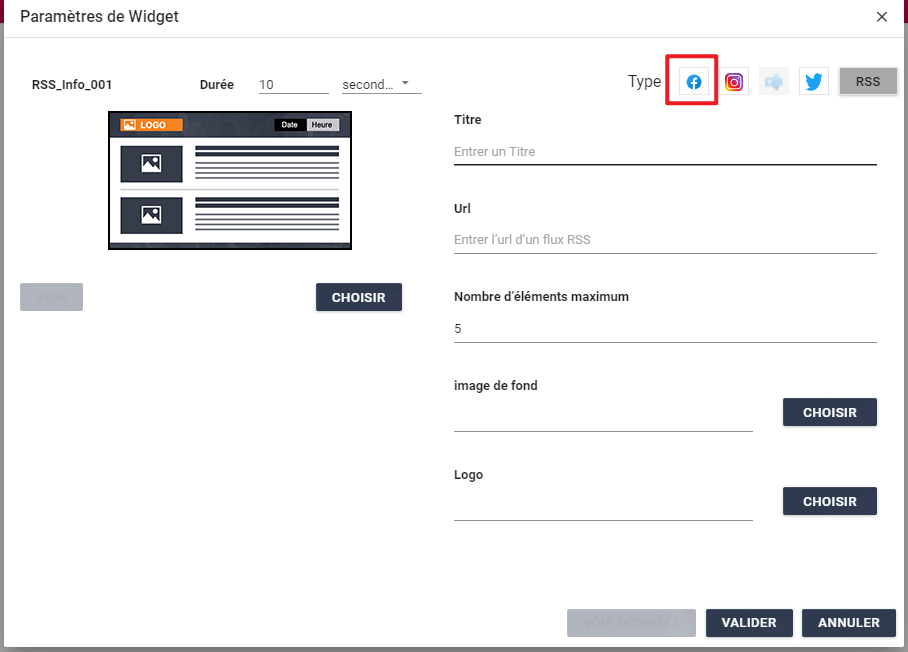
Une fenêtre pop-up va s’ouvrir. Si rien ne s’affiche, fermez-la et cliquez à nouveau sur le logo. Ensuite, suivez les étapes pour lier votre page à votre compte TVTools WebAccess.
V2
Courant 2025, une refonte du système des RSS a été réalisé. Le but est de rentre cette fonctionnalité beaucoup plus flexible.
Pour la base cela reste la même, rendez-vous sur votre playlist, dans les widgets, RSS et social et choisissez un widget RSS.


Vous arrivez sur la fenêtre suivante :
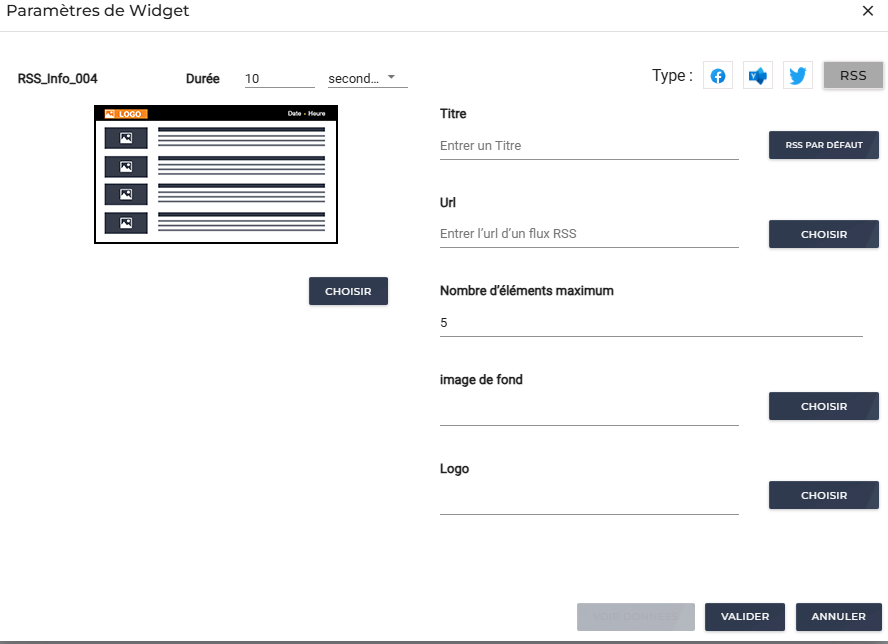
Vous pouvez cliquer sur « RSS par défaut » pour choisir un RSS déjà préconfiguré (comme avant cette refonte)
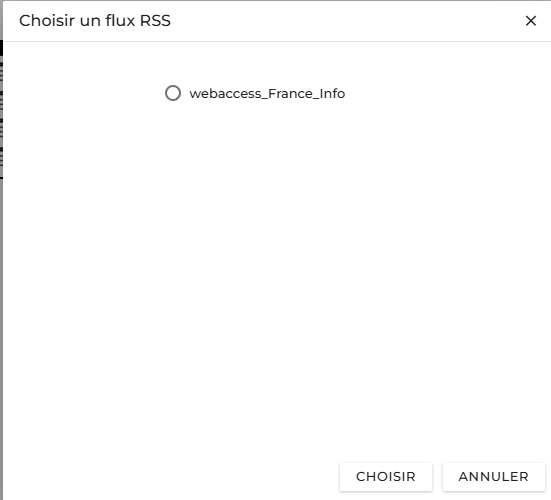
Ou alors vous pouvez maintenant cliquer sur « Choisir »
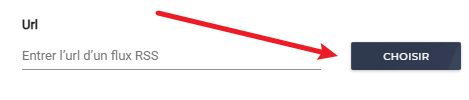
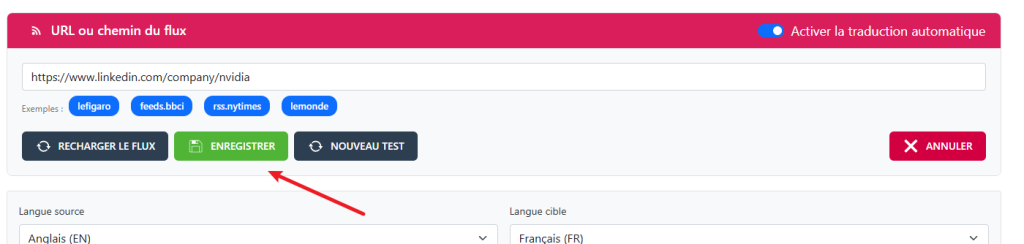
Cela aura pour effet d’ouvrir une fenêtre contextuelle dans laquelle vous pourrez coller votre flux RSS et cliquer sur « Charger le flux », ce qui permettra de le « convertir » pour l’affichage. Vous pourrez ensuite cliquer sur « Enregistrer ».
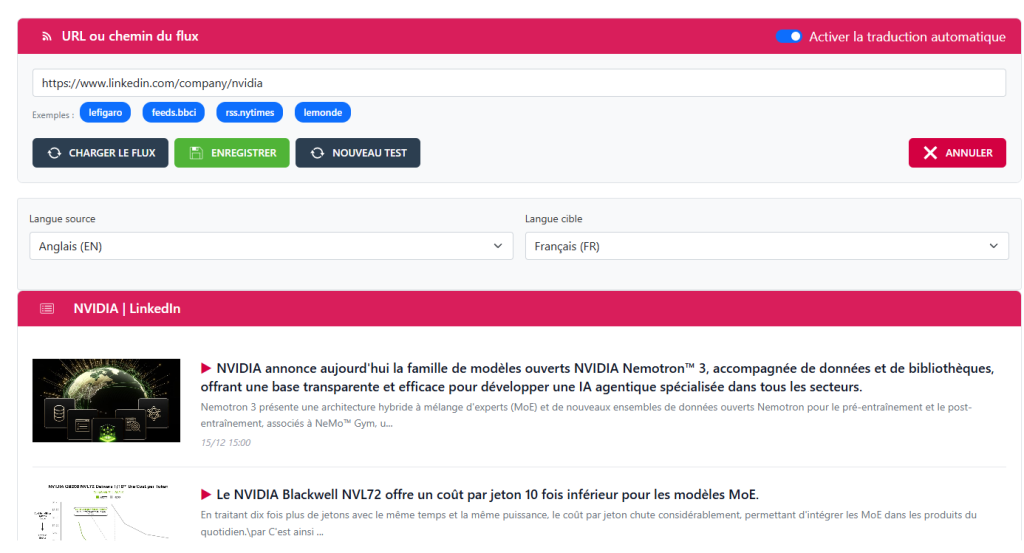
Désormais, cela fonctionne également avec LinkedIn et Instagram pour récupérer les derniers posts !
Ou pour Instagram
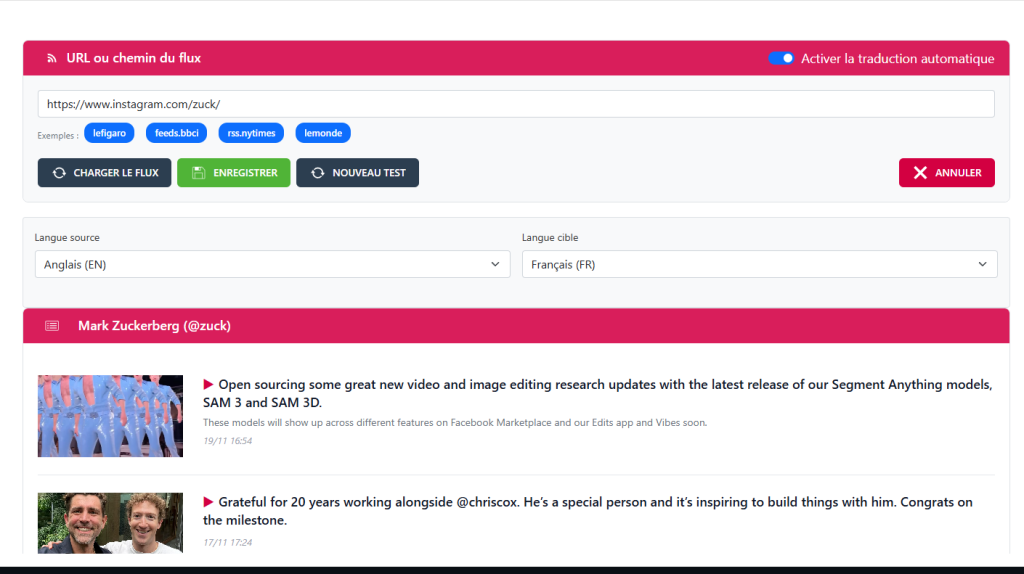
Il est à noter deux points importants :
- Cela ne concerne bien évidemment que les posts publics.
- Le temps de chargement pour Instagram et LinkedIn est un peu plus long que pour un simple flux XML.
Météo

Comme pour les autres widgets, commencez par sélectionner le mode « portrait » ou « paysage » en fonction de l’orientation de votre écran.
Il existe deux types de prévisions météorologiques :
- Prévisions « ciblées » (où vous indiquerez une ville spécifique).
- Prévisions générales (affichant les conditions météorologiques dans toute la France).
Pour les prévisions générales, vous pourrez uniquement choisir la durée et confirmer.
En ce qui concerne les prévisions « ciblées », le processus se présentera comme suit :
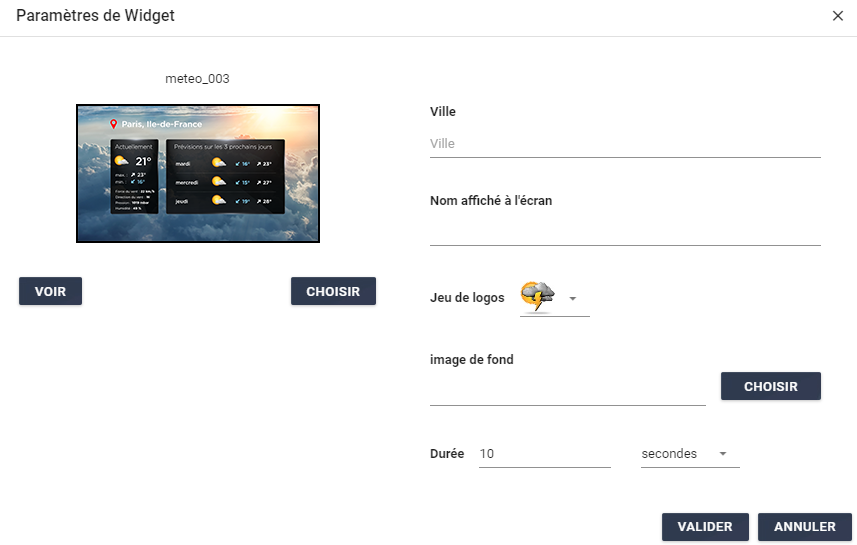
Ville : Commencez à saisir le nom d’une ville, et des suggestions vous seront proposées.
Nom affiché à l’écran : Comme son nom l’indique il s’agit du nom qui sera affiché à l’écran sur votre météo.
Image de fond (optionnel) : Vous avez la possibilité de sélectionner une image de fond, sinon celle affichée sur la miniature sera utilisée par défaut.
Durée : Temps de passage (que vous pouvez changer ultérieurement dans la playlist)
Le bouton choisir : pour changer le visuel sélectionné.
Jeu de logos : choisissez le type de design que vous souhaitez

Bon à savoir : avec l’affichage dynamique TVTools, vous avez la possibilité de varier vos contenus en alternant entre vos médias et des rappels météorologiques si vous le souhaitez (ceci vaut pour tous les widget que nous proposons). Pour ce faire, il suffit d’utiliser les dossiers. Pour en savoir plus, cliquez ici.
Citations

Le widget Citations de TVTools propose une collection de plus de 365 citations, assurant ainsi une nouvelle citation à afficher chaque jour.
Ce widget est « automatique ». Une fois que vous avez effectué votre choix en termes d’orientation d’écran (portrait ou paysage) et de modèle, le processus d’affichage de citation se déroule automatiquement.
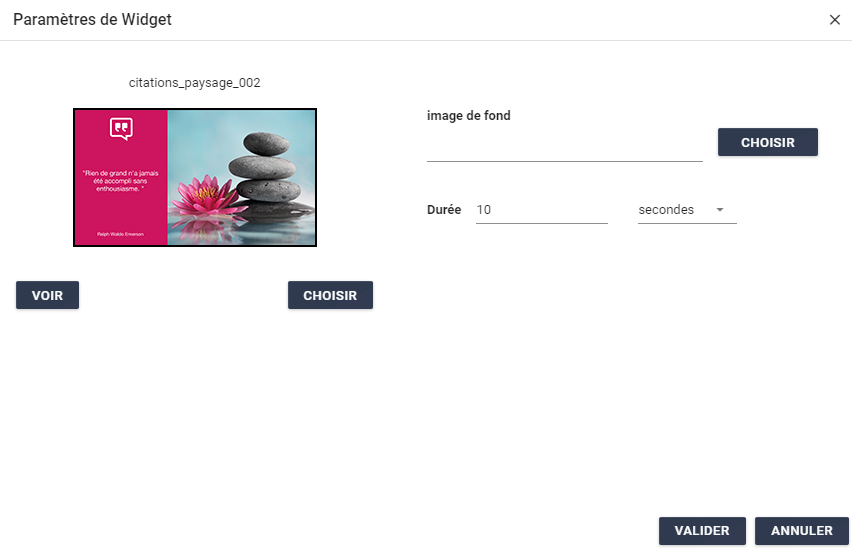
Vous pouvez remplacer l’image de fond si vous le souhaitez, et/ou régler la durée d’affichage. Terminez en faisant « valider ».
Choisir : pour changer le visuel sélectionné.
Horloges

Ce widget se distingue des autres. Il se présente sous la forme d’une horloge qui demeurera constamment affichée à un emplacement de votre écran.
Une fois que vous avez choisi le design souhaité, il vous suffira de déterminer son emplacement.
- Position : haut gauche, haut droite, bas gauche, bas droite
- Décalage X : pour un décalage horizontal
- Décalage Y : pour un décalage vertical
- Choisir : pour changer le visuel sélectionné.
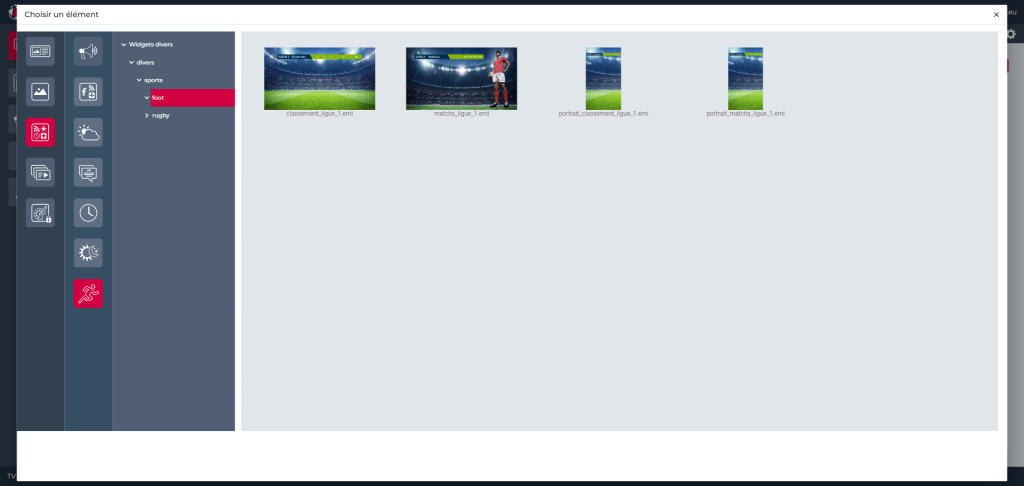
Sport

Le widget sport de TVTools vous offre au choix :
- Le classement de la ligue 1 de football
- Les résultats des matchs de ligue 1 de football
- Le classement du top 14 de rugby
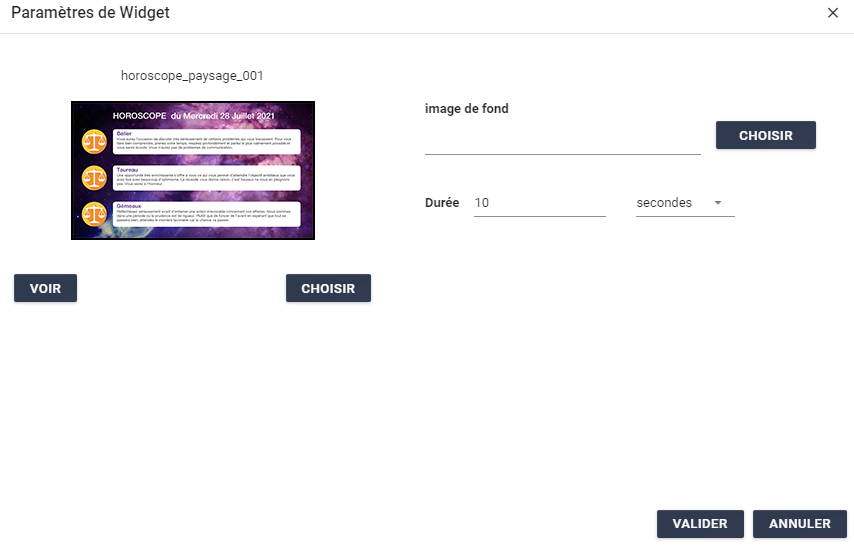
Vous pouvez si vous le souhaitez, choisir l’image de fond et la durée d’affichage que vous souhaitez. Choisir : pour changer le visuel sélectionné.